PR
この記事で解決できること
- プロが厳選した目的別のおすすめ中古パソコンショップが分かる
- 初心者が絶対に手を出してはいけない「やばい」買い方が理解できる
- 失敗しないための中古パソコンの選び方と必須条件が分かる
この記事では、IT業界歴35年の経験をもとに、中古パソコンショップの特徴と購入前に確認したい条件を比較します。
この記事を書いた人
ITエヴァンジェリストのT編集長です。IT業界一筋35年、DX・インフラ構築の専門家です。

目的に合うショップの選び方と、保証・OS・ソフトの確認ポイントを解説します。
中古パソコンは、販売店の保証だけでなく、機種の性能・状態・OSへの正式対応を合わせて確認することが大切です。まずは用途別の候補を選び、商品単位の条件を比較しましょう。
本記事では12ショップを紹介します。保証や返品は商品・購入窓口で異なるため、比較表の注意点と販売店の最新案内を合わせてご確認ください。
お急ぎの方へ!結論はこちら
💡 あなたに最適な中古PCショップはどこ?(クリックでジャンプ)
中古PC選びは「何を重視するか」で正解が変わります。あなたの希望に合うボタンを選んで、「失敗しないショップ」をチェックしてください。
① 品質とバッテリーの状態を最優先したい方
バッテリー検査の対象・基準を確認
② 故障が不安で長期保証が欲しい方
対象商品の長期保証を確認
③ ThinkPadなどの法人向けモデルをお探しの方
人気ブランドの在庫がとにかく豊富
④ Office付きPCがすぐに欲しい方
Microsoft Officeの有無・製品名を確認
⑤ 操作に不安があり手厚いサポートが欲しい方
購入後も安心!永久無料サポート付き
【結論】中古パソコン買うならどこ?ITのプロが教える目的別おすすめショップ
バッテリー重視ならQualit、長期保証ならPC WRAP、操作相談ならくじらや、Officeの選択肢ならパソコン市場、ThinkPadを探すならBe-Stockが候補です。どの店でも個々の商品に付く保証と条件を確認して選びましょう。
一目でわかる!優良中古パソコン専門店 徹底比較表
12ショップを同じ項目で比較します。保証は自然故障への対応、返品は購入を取り消す制度、操作サポートは使い方の相談です。期間が同じでも内容は異なります。
| ショップ名 | 最大の強み・特徴 | 保証期間 | 自己都合返品・注意点 | こんな人にピッタリ | ショップ詳細解説 | ショップ公式サイト |
| Qualit(クオリット) | 対象Windows製品の充電容量80%以上確認 | 12ヶ月 | 対象区分を確認。自己都合キャンセル不可の案内あり | 長く快適に使いたい、品質に妥協したくない人 | 解説を読む | 公式サイト |
| PC WRAP | 対象商品の3年保証(段階別条件あり) | 3年 | 7日以内の制度あり。対象・送料は規約確認 | 故障リスクをとにかく避けたい、安心重視の人 | 解説を読む | 公式サイト |
| くじらや | 購入後もずっと続く「永久無料サポート」 | 30日 | 7日以内の制度あり。送料等の費用条件に注意 | パソコンの操作や初期設定に不安がある初心者 | 解説を読む | 公式サイト |
| パソコン市場 | Officeの有無・種類を商品ごとに選択 | 商品別に確認 | 通販中古は30日以内の制度あり。対象条件を確認 | すぐに仕事で安全なOfficeを使いたい人 | 解説を読む | 公式サイト |
| Be-Stock | ThinkPad等の法人向けモデル | PCは1年(区分別) | 自己都合は送料等の負担あり | 型番・状態・バッテリーの除外条件を確認 | 解説を読む | 詳細欄で条件を確認 |
| PC next | 初期設定と購入後の相談窓口 | 1年(対象条件あり) | 15日以内。訳あり等を除く、費用確認 | 返品時の送料・再設定費とSSDの仕様を確認 | 解説を読む | 詳細欄で条件を確認 |
| リコレ! | 状態ランクを比較 | 通常1カ月/会員3カ月の初期不良対応 | 10日以内の制度あり。対象外・送料確認 | 既存の外部案内リンクは一時休止を確認 | 解説を読む | 詳細欄で条件を確認 |
| JUNKWORLD | 価格と仕様を比較 | 通常中古PC30日(一部除外) | 自己都合対応は規約確認 | OSなし・訳あり等は保証を個別確認 | 解説を読む | 詳細欄で条件を確認 |
| イオシス | Mac等の在庫と状態を比較 | 中古PC A〜Cランクは3カ月 | 自己都合対応は注文前に確認 | macOS対応・付属品・バッテリー条件を確認 | 解説を読む | 詳細欄で条件を確認 |
| リョーナン | 自社通販の返品・保証案内 | 5年の案内あり(対象外あり) | 30日以内。自己都合は返送料等を確認 | モール店と自社通販の条件を区別 | 解説を読む | 詳細欄で条件を確認 |
| CØLLEDA | 販売状況は要確認 | 現行商品の条件は未確認 | 現行商品の条件は未確認 | 2026/10/28時点で現行販売を十分確認できず | 解説を読む | 詳細欄で条件を確認 |
| ZERO PC | 再生PCと就労支援 | 無償1年修理保証 | 購入から30日間トライアル。条件確認 | 搭載OS・機種・送料等を商品単位で確認 | 解説を読む | 詳細欄で条件を確認 |
比較条件の確認日:2026年10月28日。保証期間は無故障やすべての部品の無償交換を意味しません。商品ページと規約で、バッテリーの対象、返品時の費用、購入窓口による違いを確認してください。
迷ったらここ!あなたにピッタリのショップはこれだ
まずは重視する条件で候補を絞り、詳しい保証・返品条件は各ショップの紹介で確認してください。
初心者で、手厚い操作サポートが欲しいなら「くじらや」

くじらやは電話・LINE・メールの操作相談を重視する方の候補です。永久無料サポートと、故障時の保証や返品制度は別のサービスです。受付時間・対応範囲は公式案内で確認しましょう。
くじらやの紹介では、操作サポートと保証・返品の違いを説明しています。
初心者に優しい「くじらや」の魅力をさらに深掘り!
>>>くじらやの詳しい解説(記事内)はこちら
商品ページで用途に合う性能と状態を確認し、相談が必要なら購入前に問い合わせましょう。
はじめての中古パソコンでも安心!
バッテリーの持ちと本体の品質を最優先するなら「Qualit」
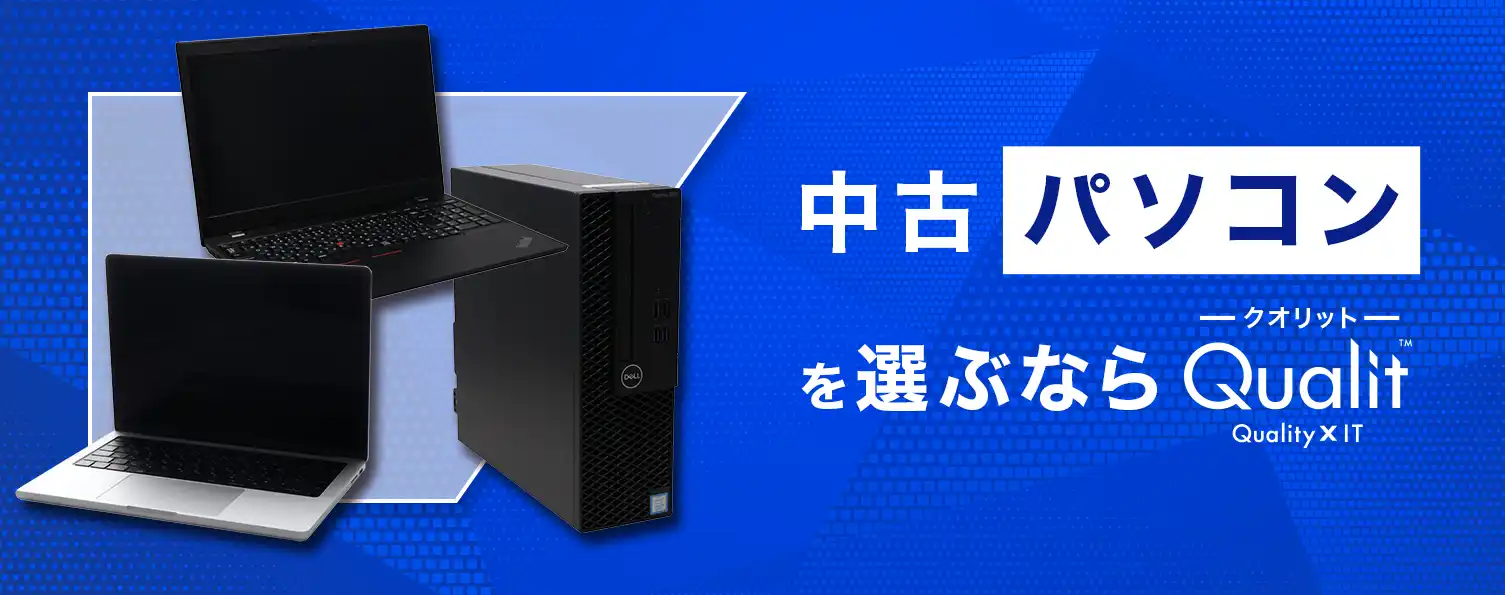
Qualitはバッテリー検査の基準を確認して選びたい方の候補です。80%以上の充電容量確認はWindows製品が対象で、バリュー品などの対象外があります。
対象商品や保証の条件は、後半のQualitの紹介で確認できます。
中古PCのバッテリー問題はこれで解決!
>>>Qualit(クオリット)の詳しい解説(記事内)はこちら
購入前に、商品区分・バッテリー検査の対象・保証内容を合わせて確認してください。
中古でもバッテリー長持ちで安心!
故障時の長期保証を重視するなら「PC WRAP」
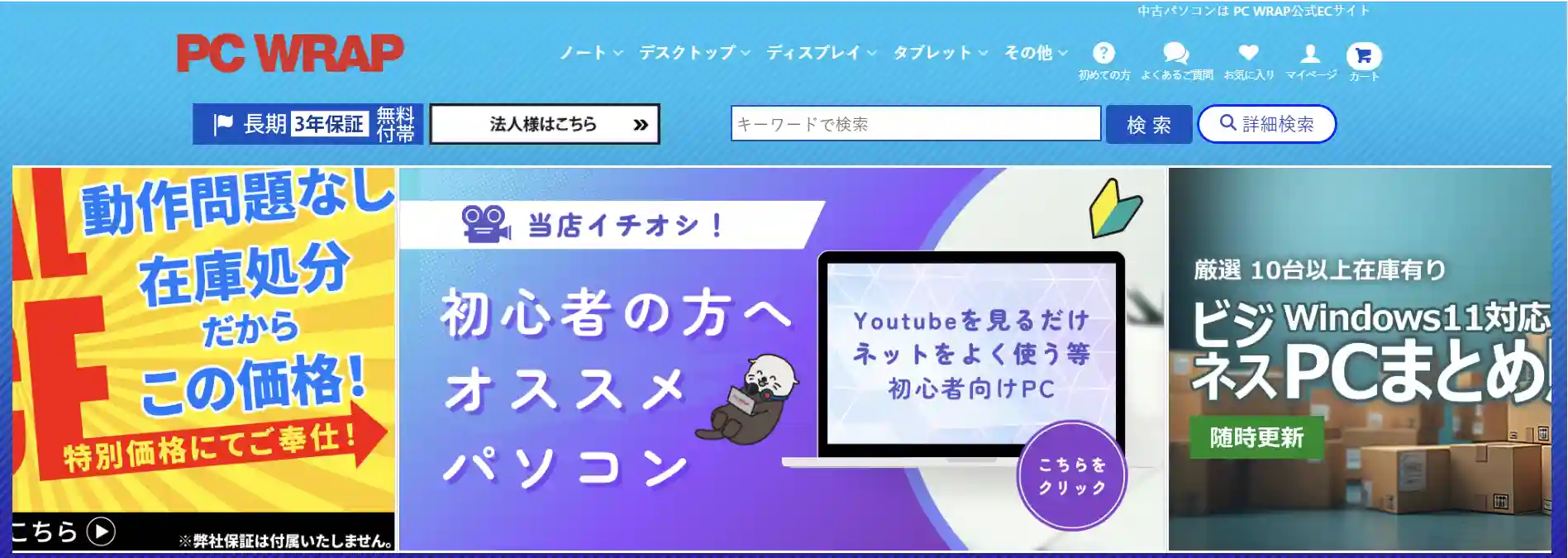
PC WRAPは対象商品に3年保証を設けています。期間によって対応内容が異なり、バッテリー等の対象外事項もあるため、保証の長さだけでなく規約も確認しましょう。
後半のPC WRAPの紹介で、保証書の保管や返品時の確認事項を説明します。
保証内容を確認!PC WRAPの安心の仕組み
>>>PC WRAPの詳しい解説(記事内)はこちら
在庫と発送条件は変動します。急ぎの場合は注文・決済の締切や休業日、配送先までの所要日数を確認してください。
長期保証の対象と条件を確認
正規のOfficeをすぐに仕事で使いたいなら「パソコン市場」
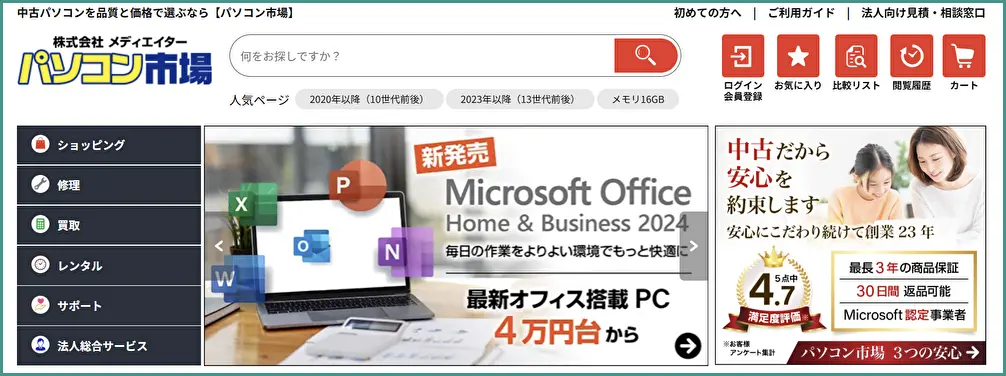
パソコン市場では、Microsoft Office付きの商品やOfficeを有料選択できる商品があります。すべてのPCにWord・Excelが付属するわけではありません。商品ページで製品名と利用条件を確認しましょう。
WindowsのライセンスとOfficeのライセンスは別に確認します。認定事業者という説明だけで、すべての商品にMicrosoft Officeが付属するとは判断できません。
プロも推奨!正規ライセンスの安心感とは?
>>>パソコン市場の詳しい解説(記事内)はこちら
必要なアプリが含まれるか、永続版かサブスクリプションか、利用者・利用目的の条件まで確認して選んでください。
OSとOfficeのライセンスを個別に確認
プロが厳選!中古パソコンおすすめショップランキング12選
ここからは、編集部のおすすめ順に12ショップの特徴と注意点を紹介します。
比較では、保証・返品、商品状態、バッテリー、購入後の相談先を重視しています。
1位:バッテリー80%以上保証で高品質「Qualit(クオリット)」

先ずご紹介するのは、横河レンタ・リース株式会社が運営する「Qualit(クオリット)」です。「中古パソコンでも品質には絶対に妥協したくない」という、本物志向の方に強くおすすめしたいショップです。
バッテリー残量80%以上をしっかり保証
「Qualit」の特徴:レンタル返却品の検査・整備
Qualitの強みは、何と言ってもその出所にあります。扱っているパソコンの多くが、自社で企業向けに貸し出していた「リースアップ品」なのです。
法人向けのレンタル返却品を検査・清掃して販売しています。商品ランクと検査内容、保証を比較して選びましょう。
中古の常識を覆す「バッテリー残量保証」と12ヶ月保証
Qualitは対象のWindows製品で80%以上の充電容量を確認しています。バリュー品などは対象外です。
12カ月保証の案内がありますが、商品区分や対象外事項を確認してください。注文後の自己都合によるキャンセルを受け付けない案内もあるため、状態の確認は注文前に行いましょう。
【総評】Qualitはこんな人におすすめ
バッテリーの検査基準を確認して購入したい方の候補です。持ち運ぶ場合は本体重量と実際の駆動時間も商品単位で確認してください。
高性能ビジネスPCを驚きの低価格でゲット
なお、Qualitの評判や実際に届くパソコンの品質については、別の記事で徹底的に解説しています。「本当にバッテリー状態は良いの?」「傷はない?」と気になる方は、こちらも併せてご覧ください。

2位:対象商品の3年保証を重視するなら「PC WRAP」
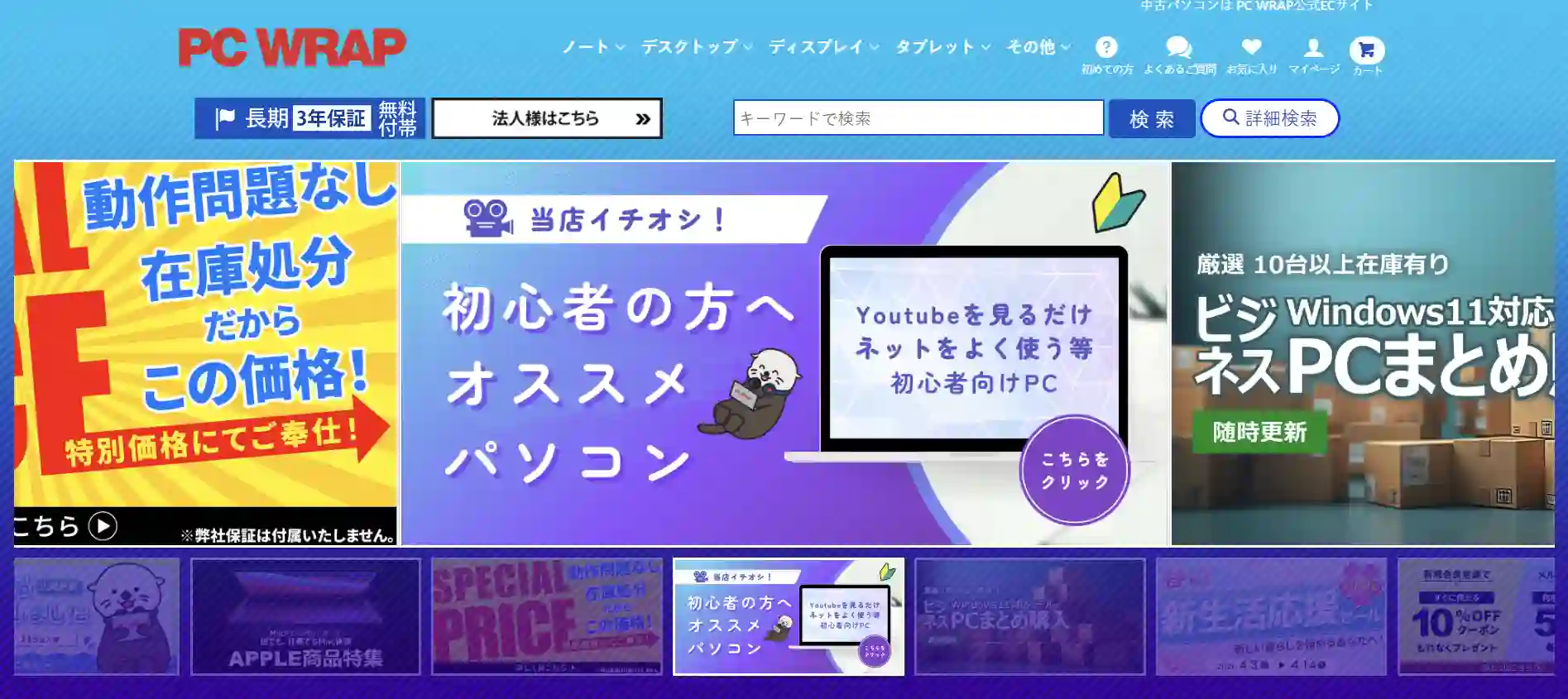
「中古のパソコンなんて、すぐに壊れてしまうのではないか」 そんな恐怖心に近い不安を抱えている方に、私がいつも紹介しているのが「PC WRAP」です。ここは、「保証の長さ」において他を圧倒しています。
「価格だけ」で選んで後悔したくない方へ
「PC WRAP」の特徴:期間によって内容が変わる3年保証
PC WRAPは多くの商品に3年保証を設けています。一部対象外の商品があり、保証期間は3段階に分かれて対応内容が異なります。
保証・返品の申請には同店発行の保証書が必要です。購入後は保証書と付属品を保管し、バッテリーなど消耗品の扱いや、修理時の送料・対応条件を規約で確認しましょう。
在庫と発送・返品の条件を確認
商品到着予定日から7日以内の自己都合返品制度があります。対象条件と返送手続き・送料負担を確認してから申し込みましょう。
発送の締切、決済方法、休業日などで出荷日は変わります。即日発送と翌日到着は同じではないため、急ぎなら配送先までの納期を注文前に確認してください。
【総評】PC WRAPはこんな人におすすめ
長期保証を重視する方の候補です。年数に加えて保証対象・送料・返品条件を確認し、必要な性能や予算に合う個体を選びましょう。
長期保証の条件と在庫を確認
なお、PC WRAPの評判や「3年保証は本当に使えるのか?」といった気になる疑問については、別の記事で詳しく紹介しています。万が一に備えて前向きに購入を検討されている方は、参考にしてみてくださいね。

3位:操作相談を重視する方に「くじらや」
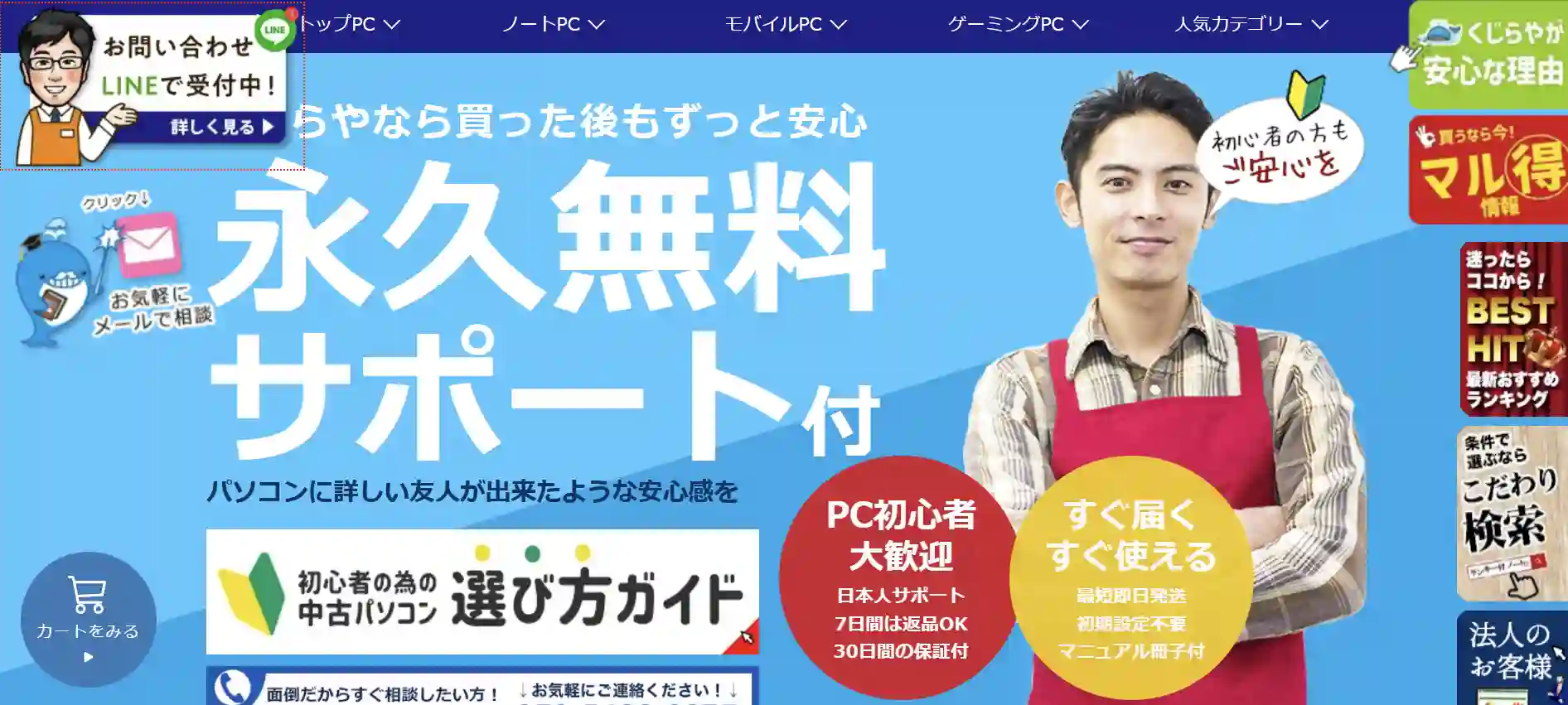
パソコンにあまり詳しくない方、あるいは初めて中古パソコンを買おうとしている方に、私が真っ先におすすめしたいのが「くじらや」です。「中古だからこそ、とことん安心を提供したい」というお店の強い思いが、サービス全体から伝わってきます。
「中古だけど、本当に大丈夫?」と感じたあなたへ
くじらやは購入後の永久無料サポートを案内しています。電話やLINE等の相談窓口には受付時間と対応範囲があるため、24時間対応やすべての修理が無料という意味ではありません。
特に初心者の場合、誰にも聞けずにパソコンを使うこと自体を諦めてしまうこともあります。技術は使ってこそ意味があるものです。くじらやのこのサポートは、単なるマニュアル対応ではなく、ユーザーが自立してパソコンを楽しめるようになるための「伴走」だと私は感じています。
30日間の故障保証と7日間の返品制度を区別
もう一つの魅力は、商品への妥協のない姿勢です。くじらやでは、入荷したパソコンを一台一台丁寧にクリーニングし、内部のメンテナンスやOSの初期化を行っています。これにより、中古特有の「使用感」や「セキュリティの不安」を最小限に抑えています。
公式案内には30日間の無償保証と、到着後7日間の返品制度が掲載されています。自己都合と初期不良では送料や費用の扱いが異なります。故意・過失による破損などの除外条件もあり、購入窓口の商品ページと最新規約を確認してください。操作サポートの期間とは別の制度です。
【総評】くじらやはこんな人におすすめ
くじらやは、「パソコンの操作や初期設定に不安がある」「困ったときに誰かに聞ける環境が欲しい」という方に、これ以上ないほどピッタリのショップです。多少価格が安くてもサポートがない店を選ぶより、長い目で見れば、いつでも頼れるプロがついているくじらやを選ぶ方が、はるかに有意義な投資になるはずです。
パソコン操作や初期設定に不安がある方へ!
なお、くじらやの評判や実際の口コミについては、別の記事で詳しく紹介しています。永久無料サポートのリアルな実態や、初心者の方の体験談をもっと知りたい方は、ぜひ参考にしてみてくださいね。

4位:Officeの選択肢を確認したい方に「パソコン市場」
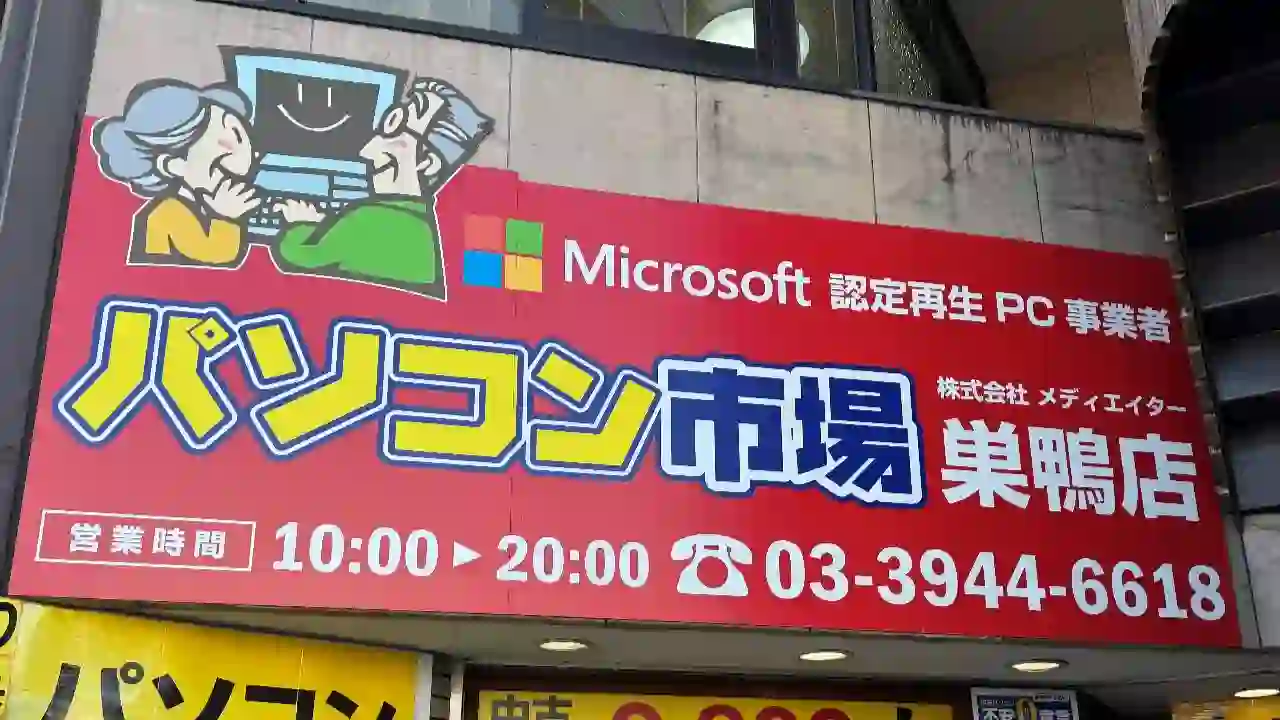
続いて第4位にご紹介するのは、セキュリティやコンプライアンスを重視される方にぜひ知っていただきたい「パソコン市場」です。
Windowsのライセンス、Officeの有無、保証内容を商品ごとに確認して選べます。
正規ライセンス付きの中古パソコンをお探しなら!
WindowsとOfficeは別々にライセンスを確認
MAR等の再生PC向けプログラムの説明は、Windowsの正規ライセンスを確認する材料の一つです。Officeの有無・種類は商品ページで確認します。
公式サイトにはMicrosoft Officeを有料で選択できる案内があります。Word・Excelが必要なら、搭載アプリ、製品名、利用期間、認証方法、仕事での利用条件を確認しましょう。WPS等の互換ソフトはMicrosoft Officeとは別製品です。
【総評】パソコン市場はこんな人におすすめ
Officeを含む構成を相談して選びたい方の候補です。保証期間は商品ごとに確認し、通販の中古商品には到着から30日以内の返品・交換制度があります。対象外条件・返送料・手続きは規約で確認してください。
出所不明な非正規Officeのリスク回避
なお、パソコン市場の評判や実際のメリット・注意点については、別の記事で詳しく深掘りしています。安全な正規Office搭載パソコンに興味を持たれた方は、ぜひチェックしてみてくださいね。

5位:豊富で手厚い法人モデル「Be-Stock」
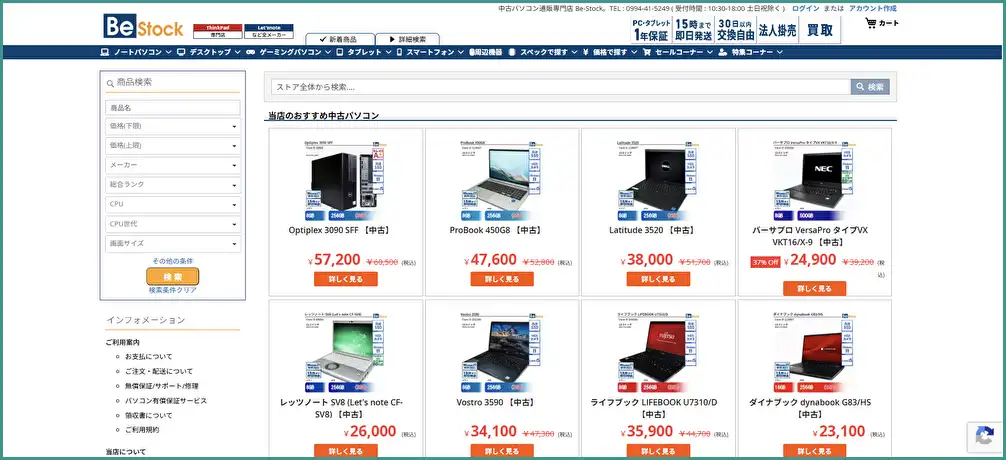
第5位にランクインしたのは、ビジネスマンの頼れる相棒となるパソコンを豊富に揃えている「Be-Stock」です。
ThinkPadなどの法人向けモデルを比較したい方の候補です。同じシリーズでも世代や個体の状態で使い勝手が変わるため、型番と商品写真を確認しましょう。
コスパも品質も妥協したくないあなたへ
ThinkPadなどビジネスモデルの在庫が圧倒的
Be-StockではThinkPadをはじめとした法人向けモデルを探せます。在庫は日々変わるため、必要な画面サイズや端子、メモリ増設の可否で候補を絞りましょう。
キーボードの配列、文字消え、タッチパッド、トラックポイントの状態も確認してください。入力のしやすさには個人差があります。
【総評】Be-Stockはこんな人におすすめ
公式案内ではPCに1年保証を設けています。自己都合の返品・交換には送料等の負担があり、バッテリー等の消耗品は保証対象外となる場合があります。商品の区分と規約を確認してください。
最高のThinkPadを探すならここ!
なお、Be-Stockの評判や購入者のリアルな声については、別の記事で詳しくまとめています。ThinkPadなどのビジネスモデルを本格的に検討されている方は、ぜひ参考にしてみてくださいね。

6位〜12位:特徴で選ぶ優良ショップ
ここまでは、どんな方にも幅広くおすすめできるトップ5をご紹介してきましたが、中古パソコン市場には、ある特定のニーズに深く刺さる「尖った魅力」を持つショップも数多く存在します。 「MacBookだけを探している」「とにかく1円でも安く買いたい」「環境に配慮した買い物がしたい」など、ご自身のこだわりが明確な方は、ぜひこれから紹介する6位から12位のショップもチェックしてみてくださいね。
6位 PC next(関西電力グループの安心感と1年保証)
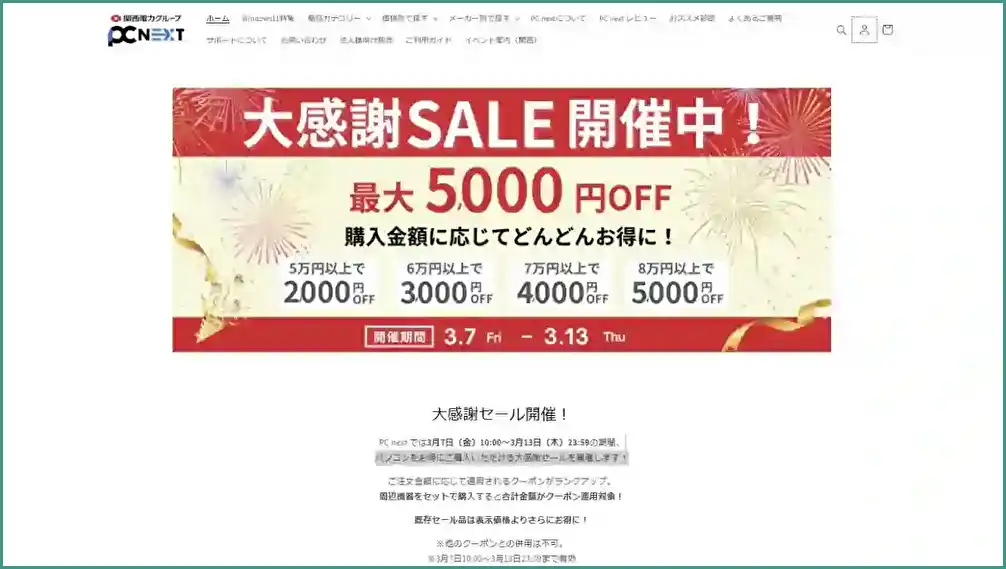
PC nextは、なんと言っても「関西電力グループ」が運営しているという、大手企業ならではの絶大な安心感が魅力です。
1年保証と、到着から15日以内の返金保証が案内されています。訳あり品等は対象外となる場合があり、自己都合返品では往復送料・再セットアップ費等の条件を確認してください。SSDの容量・新品交換の有無も商品ごとに確認します。
中古でも安心できる理由、ちゃんとあります。
7位 リコレ!(ソフマップ運営のランク分けと豊富な品揃え)

リコレ!は、パソコン専門店として有名な「ソフマップ」が展開する中古通販サイトです。
商品の状態をランク別に確認できます。初期不良対応は通常1カ月、ソフマップ会員は3カ月など条件が異なり、10日間の返品制度も対象外商品や費用条件があります。送料は購入時の最新表示で確認してください。
ソフマップ運営の信頼と保証つき中古PC
8位 JUNKWORLD(価格と保証条件を比べて選ぶ)
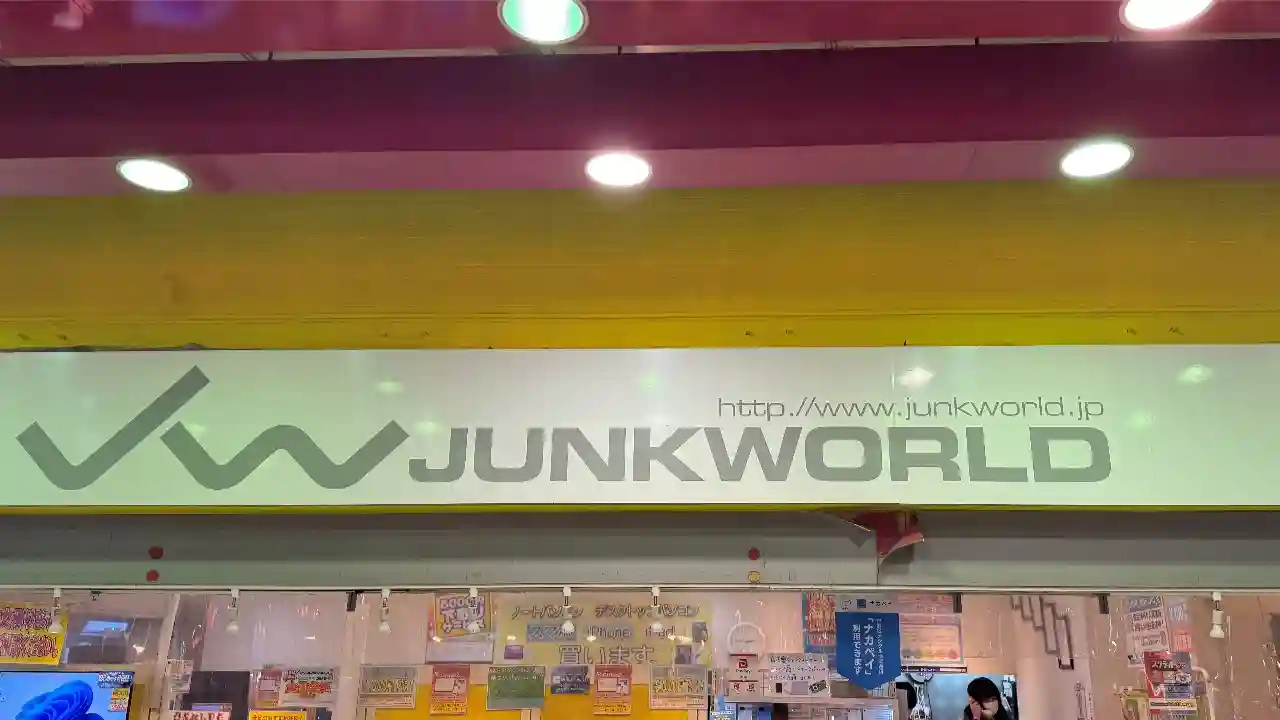
JUNKWORLDは価格を抑えて中古PCを探したい方の候補です。店名だけで、すべてがジャンク品や修理前提の商品と判断しないようにしましょう。
通常の中古PCには一部商品を除き30日間の保証が案内されています。OSなし・訳あり等の商品は仕様と保証条件を個別に確認してください。自己都合の返品、バッテリーなどの消耗品、送料の扱いは購入前に規約で確認しましょう。
“とにかく安い”を本気で探しているなら要チェック!
なお、ジャンクワールドの評判や、激安パソコンを実際に買う際のリアルな実態については、別の記事で詳しく解説しています。とにかく安く手に入れたいけれど少し不安…という方は、ぜひ目を通してみてくださいね。

9位 イオシス(MacBookなどの在庫と状態を比較)
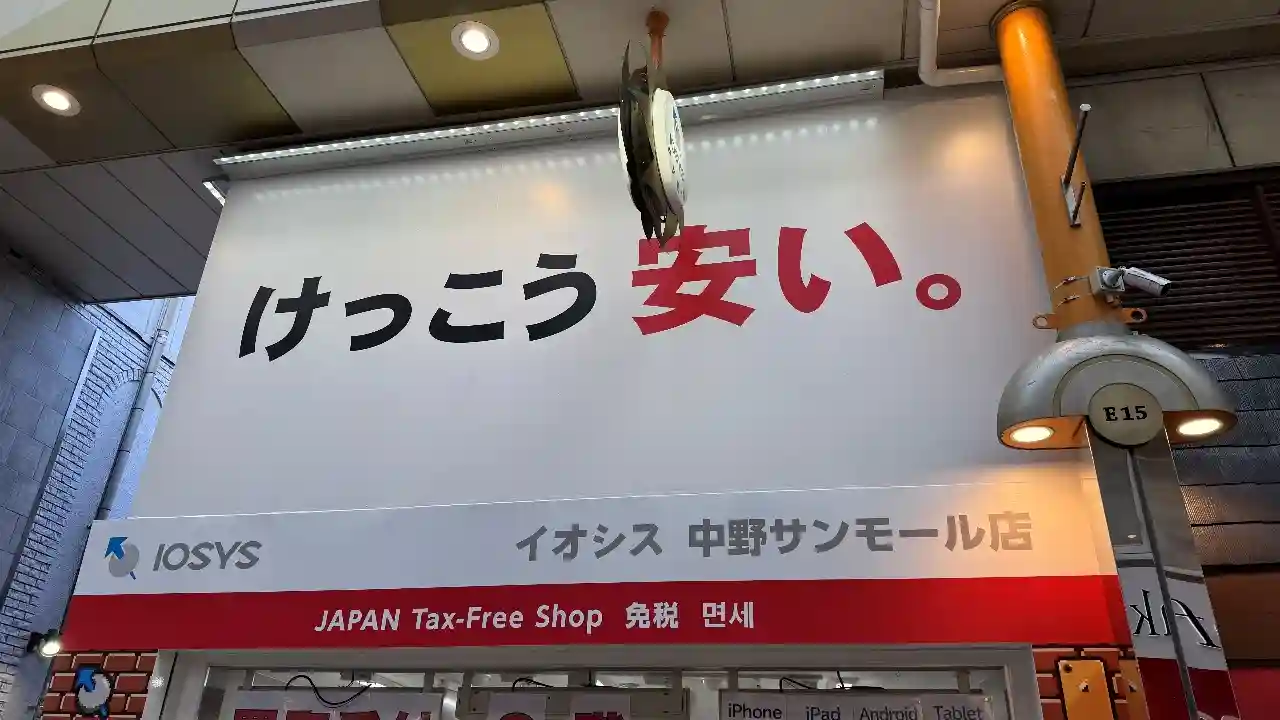
これまで紹介してきたショップはWindowsパソコンが中心でしたが、「どうしてもAppleのMacBookが欲しい!」という方には、イオシスを強くおすすめします。
MacBook等を探す際は、CPUがAppleシリコンかIntelか、対応するmacOS、バッテリー状態を確認しましょう。公式のPC保証では中古A・B・Cランクは3カ月保証とされ、対象外事項があります。自己都合返品の扱いは注文前に確認してください。
10位 リョーナン(返品・保証条件を比較)
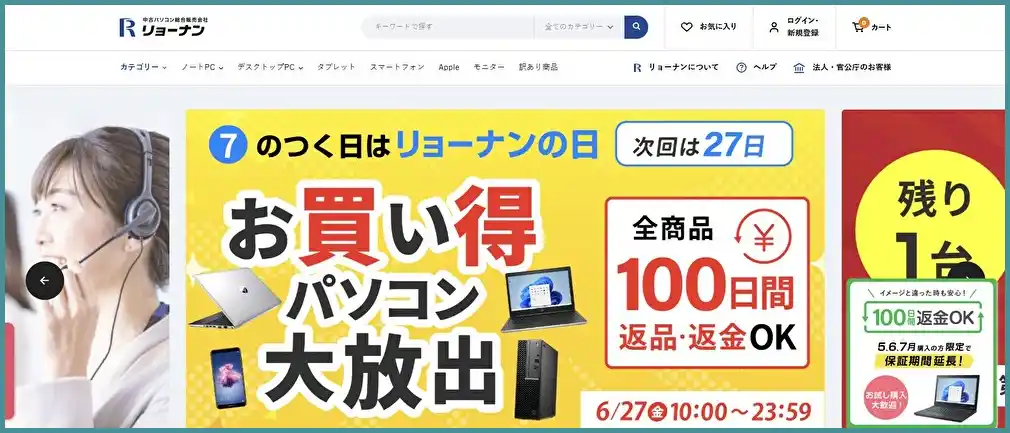
リョーナンは検査・清掃した再生PCを扱っています。レビューを参考にする場合は、購入する店舗・商品の評価と投稿日を確認しましょう。
公式サイトでは到着後30日以内の返品・返金と5年間の保証を案内しています。Apple製品・新品などは適用外で、自己都合では返送料負担の記載があります。期間中の対応内容・費用は返品ポリシーと商品ページで確認してください。モール店と自社通販の条件が同じとは限りません。
11位 CØLLEDA(販売状況・条件は確認が必要)
CØLLEDAの現行商品の販売状況は、公式サイトへお問い合わせください(2026年10月28日確認)。
購入候補にする際は、公式の販売状況と問い合わせ窓口、当該商品の保証・返品条件を先に確認してください。
12位 ZERO PC(環境に優しいエシカルな再生パソコン)
最後にご紹介するZERO PCは、少し視点を変えて「社会との繋がり」を大切にしたい方におすすめのショップです。
使用済みPCの再生を通じて環境負荷の削減と難民の就労支援に取り組んでいます。現行の公式案内は無償1年修理保証と購入から30日間のトライアルです。対象条件・返品手続き・送料は公式規約で確認し、搭載OSとSSDの仕様は商品単位で確認してください。
環境にも人にもやさしい再生パソコンを選ぶなら
ZERO PCが気になったものの、「実際に利用した人からの評価はどうなの?」と気になる方もいるでしょう。ZERO PCの評判については、別の記事で詳しく解説しています。購入前にショップの評価もしっかり確認しておきたい方は、ぜひあわせてご覧ください。

中古パソコン購入前に確認したい「5つの条件」
販売店を選んだ後は、購入する個体の仕様と条件を確認します。店の評判と商品自体の状態は分けて判断しましょう。
確認するのは、OSとソフト、用途に合う性能、バッテリー、外観、保証・返品の5点です。
早くおすすめショップを知りたい方へ!
① OSとOffice:正式対応とライセンスを確認
Windows機はWindows 11の正式な要件への対応を確認します。インストール済みという表示だけでは不十分です。CPUの正確な型番、TPM 2.0、UEFI・セキュアブート対応を確認し、不明なら販売店へ問い合わせてください。Windows 10の通常サポートは2025年10月14日に終了しています。ESUは別制度であり、新しく購入する機種は長期利用できるOS対応を優先しましょう。
Office付きの商品は、Microsoft Officeか互換ソフトかを確認してください。Word・Excel等の必要なアプリ、製品名、永続版か契約更新型か、仕事での利用条件を確認します。Windowsの正規ライセンスとOfficeの権利は別です。Macの場合も利用したいアプリと対応macOS、CPUの種類を確認しましょう。
②「スペック」の目安は用途から逆算する
パソコンの「スペック(性能)」は、高ければ高いほど良いというわけではありません。オーバースペックなものを買えば予算の無駄使いになってしまいますし、逆に安さだけで選ぶと、動作が遅くて日々のストレスを抱え込むことになってしまいます。
大切なのは、「自分は何にパソコンを使いたいのか」という目的から逆算して、ちょうどいい性能を見極めることです。ここでは、代表的な用途別の目安と、絶対に外せないプロの知恵をお伝えします。
ネット・動画視聴など日常使いの場合(Core i3 / 8GB)
ネット閲覧や動画視聴を中心に使う場合、メモリ8GB・SSD256GB以上を候補の目安にできます。CPUはCore i3等の名称だけでなく正確な型番と対応OSを確認し、用途に必要な性能を判断してください。
無理に高価なハイスペックモデルを選ぶ必要はありません。このクラスであれば、専門店の相場でも非常に手頃な価格で手に入ります。ご自宅でのリラックスタイムや、ちょっとした家計簿の入力などに使うなら、このスペックを基準に探してみてください。十分な恩恵を受けられるはずですよ。
テレワーク・事務作業をサクサクこなしたい場合(Core i5 / 8GB〜16GB)
Web会議と資料作成を並行するなら、メモリ16GBを優先候補にするとよいでしょう。CPUの型番、カメラ・マイク、画面解像度、必要な端子も確認します。
必要な性能は利用するアプリや作業量で変わります。8GB・16GBという容量だけで快適さを保証せず、増設可能かも確認してください。
【プロの知恵】ストレージは絶対に「HDD」ではなく「SSD」を選ぶ理由
ここで、ITインフラに長く携わってきた私から、ひとつだけ強くお伝えしたいことがあります。それは、データを保存するストレージには、古い「HDD(ハードディスク)」ではなく、必ず「SSD」を搭載したモデルを選んでほしいということです。
SSDは起動やアプリの読み込みを速めやすい一方、故障しないわけではありません。容量と状態を確認し、購入後もバックアップを取りましょう。
スペック重視でサクサク動くPCを探す
③「バッテリーの状態」が明記されているか
スペックを確認したら、次にチェックすべきは「バッテリー」です。特にノートパソコンを検討されている方にとって、これは購入後の使い勝手を大きく左右する重要なポイントになります。
ショップ選びの段階で、バッテリーに対する姿勢を見極めることが、失敗しないコツだと言えるかもしれません。
ノートパソコン特有の「バッテリー劣化」という避けられない現実
スマートフォンと同じように、ノートパソコンのバッテリーも消耗品です。使えば使うほど、そして時間が経てば経つほど、フル充電しても使える時間は短くなっていきます。
中古パソコンの場合、前の持ち主がどれくらいハードに使っていたかによって、バッテリーの劣化具合は大きく異なります。ひどいものになると、「ACアダプタ(電源コード)を繋ぎっぱなしでないと、数分で電源が落ちてしまう」という状態のものも存在します。持ち運んで使う予定があるなら、この現実はしっかり見据えておく必要があります。
「残量〇〇%保証」を掲げるショップを選ぶ安心感
では、どうすれば劣化したバッテリーを避けられるのでしょうか。一番確実なのは、商品ページに「バッテリー残量〇〇%以上」と明記されているか、あるいはショップ独自のバッテリー保証基準を設けているお店を選ぶことです。
Qualitは対象のWindows製品について80%以上の充電容量確認を案内しています。バリュー品などの除外条件を商品ページで確認し、容量の基準と実際の駆動時間を混同しないようにしましょう。
ノートPCのバッテリー重視なら
④「外観・キーボード」のランクや状態を写真で確認できるか
性能やバッテリーが良くても、届いたパソコンが想像以上に傷だらけだったり、キーボードの文字が消えていたりしたら、せっかくの新しいパートナーに愛着が湧かなくなってしまいますよね。
中古パソコンの「状態(コンディション)」は、各ショップが設定している「商品ランク(S・A・B・Cなど)」と、掲載されている写真でしっかり確認することが大切です。
見落としがちな「文字消え」や「テカリ」のチェック
パソコンの中で私たちが一番触れる部分、それは「キーボード」です。企業で事務用としてバリバリ使われていたパソコンは、特定のキー(例えばEnterキーや母音のキーなど)の印字がかすれて消えかかっていたり、表面が摩耗してツルツルと「テカリ」が出ていたりすることがよくあります。
商品ランクが「B」や「C」の場合、こうした使用感がどの程度なのか、ショップが公開している詳細な写真で確認してみましょう。「多少のテカリなら気にしない」という方であれば、その分安く買えるのでお得な選択になるかもしれません。
「ヒンジの緩み」や「液晶のムラ」など物理的劣化の注意点
もう一つ注意したいのが、画面を開け閉めする接続部分である「ヒンジの緩み」や、画面を真っ白にした時に見える「液晶の白ムラ・色ムラ」です。
優良な専門店であれば、こうした物理的な劣化やマイナスポイントもしっかりと商品ページに記載してくれています。逆に言えば、こうしたネガティブな情報を隠さずオープンにしているショップほど、信頼できる誠実なお店だと判断できるわけです。少し立ち止まって、写真と説明文を隅々まで眺めてみてくださいね。
中古特有の汚れやテカリが苦手な方へ!
⑤「保証期間(最低30日以上)」と「返品ポリシー」を確認する
最後の条件は、万が一の事態に備える「お守り」についてです。どんなに丁寧に整備されたパソコンであっても、機械である以上、トラブルの可能性をゼロにすることはできません。
だからこそ、購入前にショップがどのような保証とサポートを提供しているのかを確認することが、心の平安を保つために必要不可欠なのです。
機械である以上、故障はつきもの。最低でも30日以上の保証を
届いた直後は問題なく動いていたのに、数週間使ってみて初めて気づく不具合というのも、実はよくある話です。「急に画面がちらつくようになった」「USBポートの一部が反応しない」などですね。
こういった初期不良に近いトラブルに対応してもらうためにも、保証期間は「最低でも30日以上」、できれば「90日〜1年」など長期の保証をつけているショップを選びましょう。「PC WRAP」のような3年保証などは、プロの目から見ても驚異的な安心感だと言えます。
「自己都合」でも返品可能か?初期不良時の送料負担も要チェック
「届いてみたら、思っていたより重くて持ち運びに不便だった」「キズが想像以上に気になった」といった、いわゆる「自己都合」での返品を受け付けてくれるショップも存在します。初めて中古パソコンを買う方にとって、これは非常にありがたい制度ですよね。
また、万が一初期不良で返品や交換をお願いする際、「返送時の送料はどちらが負担するのか」も事前に確認しておきましょう。こうしたサポートの細部にこそ、お客様に長く寄り添おうとするショップの真摯な姿勢が表れるものだと、私は感じています。
故障リスクを徹底的に避けたいあなたへ
実店舗 vs ネット通販 vs 個人売買!どこで買うのが正解?
さて、目的別のショップが見えてきたところで、そもそも「どこで買うのが正解なのか?」という根本的な疑問にお答えしましょう。中古パソコンを手に入れる手段は、大きく分けて「ネットの中古パソコン専門店」「家電量販店などの実店舗」「メルカリなどの個人売買」の3つがあります。
保証や状態を比較しやすい中古PC専門店は有力な候補です。実物を確認したい方には実店舗も選択肢になります。
購入経路だけで安全性や価格を決めず、販売者・検査内容・機種・返品条件を確認して判断しましょう。
ネットの専門店で買うと決めた方へ!
ネットの中古PC専門店で比較しやすいポイント
通販では複数店の在庫や保証条件を並べて比較できます。実店舗と通販を併用するショップもあるため、販売形態だけで良し悪しを決めないことが大切です。
価格は同じ型番・状態・保証条件で比較
価格はCPUの型番、メモリ、SSD、外観、保証、Officeの有無で変わります。送料や追加料金を含む総額で比較してください。
同じCore i5表記でも世代や型番で性能は異なります。条件をそろえて検索し、価格差の理由を商品説明で確認しましょう。
法人リースアップ品も個体の検査結果が重要
ネット専門店のもう一つの魅力は、「法人のリースアップ品」を大量に扱っている点です。企業で数年間使われた後、リース期間を終えて回収されたパソコンですね。
法人向けモデルでも使用時間や保管環境はさまざまです。リースアップ品という出所だけで状態がよいとは判断できません。検査内容、外観、バッテリー、保証を確認してください。
ネット専門店のメリットに納得した方はこちら
「実店舗(家電量販店・PC専門店)」のメリット・デメリット
「やっぱり実物を見ないと不安」という方もいらっしゃるでしょう。駅前にある大手家電量販店の中古コーナーや、秋葉原などのPCパーツショップですね。決して悪い選択肢ではありませんが、メリットとデメリットを知っておく必要があります。
メリット:実機を直接触れる安心感と即日持ち帰り
実店舗の最大のメリットは、何と言っても「自分の目で見て、触って確認できる」ことです。キーボードのテカリ具合や、画面の傷、ヒンジの緩みなどを直接確かめられる安心感は大きいです。
また、店員さんに直接相談しながら選べるのも、初心者の方には心強いポイントです。そして、購入したその日に持ち帰ってすぐに使えるというスピード感も実店舗ならではですね。
注意点:同条件の在庫と総額を比較する
実店舗では実物を見られる反面、来店時の在庫に限りがあります。通販の送料や返品条件も含めて比較すれば、実店舗が適している場合もあります。
店頭で購入する場合も型番・状態・付属品・保証を書面で確認しましょう。
割高な買い物を避けて賢く選びたい方はこちら
購入先を問わず確認したい注意点
販売形態だけで危険とは判断できません。説明不足や不明な条件があれば、購入前に販売者へ確認し、回答が得られない商品は見送りましょう。
フリマ・オークション:販売者と不具合時の対応を確認
個人売買では検査や保証の内容が出品者ごとに異なります。型番・実物写真・動作確認項目・不具合時の対応を確認してください。
初心者は、初期不良の対応窓口や返品条件が明確な販売者を選ぶと比較しやすくなります。取引前に利用するサービスの規約も確認しましょう。
ECモール:販売者とOfficeの製品名を確認
同じモール内でも販売者と保証条件は異なります。整備済み等の表示に加え、商品単位の説明を確認しましょう。
Office付きという表記だけで判断せず、Microsoft Officeか互換ソフトか、製品名・認証方法・利用条件を確認してください。低価格だけを理由に非正規品と断定することも避けましょう。
リサイクルショップ:検査項目を確認
総合店でもPCの取扱いや保証内容は店舗ごとに異なります。電源が入ること以外に、画面・キーボード・端子などを検査しているか確認しましょう。
検査内容が分からない商品は、実物確認や問い合わせで判断材料を補いましょう。初期不良の連絡期限と返送料も確認してください。
有償譲渡会:主催者と同条件の相場を確認
企業利用品などの説明があっても、型番・製造時期・OS正式対応・保証・総額を確認してください。公的機関との関係も表示だけで推測しないようにしましょう。
その場で決断せず、同じ仕様・状態の商品と価格を比較することが大切です。主催者や契約条件が確認できない場合は購入を見送りましょう。
危険な罠を避けて、安全に買えるお店はこちら
中古パソコンを長く快適に使うための3つのコツ
素晴らしいショップで、あなたにピッタリのパソコンを手に入れたとしましょう。しかし、「買って終わり」ではありません。 中古パソコンを少しでも長く、そして安全・快適に使い続けるためには、購入後のちょっとしたケアが非常に大切です。IT業界に長く身を置く私から、誰でもできる「3つのコツ」を伝授しますね。
パソコンを長く安心して使い続けたい方へ
購入直後にやるべき初期設定
優良な専門店であれば、OSがクリーンインストール(初期化)された状態で届きます。しかし、箱を開けて電源を入れた後、本格的に使い始める前に、必ずやっておきたい「儀式」のような設定があります。
Windows Updateで最新のセキュリティ状態にする
パソコンがインターネットに繋がったら、真っ先にやるべきなのが「Windows Update(またはmacOSのアップデート)」です。
お店で初期化されてからあなたの手元に届くまでの間に、新しいセキュリティの修正プログラム(パッチ)がMicrosoftから配信されている可能性があります。古いバージョンのままインターネットを閲覧するのは、鎧を着ずに戦場に出るようなものです。「更新プログラムのチェック」をクリックし、最新の状態になるまでしっかりアップデートを完了させてくださいね。
セキュリティソフトの導入と不要アプリの削除
Windowsの標準セキュリティ機能やファイアウォールが有効か確認します。市販ソフトが必要かは会社の方針や用途で判断し、複数の常駐ウイルス対策を重ねて動作させないようにしましょう。
また、もし購入したパソコンに「自分が絶対に使わないだろう」と思う体験版のソフトなどが入っていたら、最初の段階でアンインストール(削除)しておきましょう。不要なソフトを減らすことで、パソコンの動作が軽くなり、ストレージの容量も節約できます。
初期設定やアップデート作業が不安な方へ
バッテリーを長持ちさせる充電のコツ
特にノートパソコンを購入された方にとって、バッテリーの寿命は切実な問題ですよね。中古であっても、日々の充電の仕方を少し工夫するだけで、劣化のスピードを緩やかにすることができます。
「フル充電のまま放置」と「過放電」を避ける工夫
バッテリー(リチウムイオン電池)が最も嫌うのは「極端な状態」です。 一つは、ACアダプターを常に繋ぎっぱなしにして「100%の満充電状態」を維持し続けること。もう一つは、バッテリー残量が「0%」のまま長期間放置すること(過放電)です。
メーカーが充電上限やバッテリー保護機能を用意している場合は、その説明に従って設定しましょう。寿命を延ばす目的で、意図的な放電・充電を繰り返す必要はありません。
バッテリー重視で選ぶならここが鉄板!
日常の簡単なメンテナンス
通気口を塞がず、清掃とバックアップを行いましょう。
寿命を縮める「熱とホコリ」への対策
パソコンの最大の敵は「熱」です。パソコンの内部には、熱を逃がすための冷却ファンが回っていますが、空気の吸い込み口や排気口にホコリが溜まると、熱がこもってしまい(熱暴走)、パーツの寿命を著しく縮めてしまいます。
電源を切り、ACアダプターを外したうえで、メーカーの手順に従って通気口を清掃してください。分解が必要な清掃は販売店に相談し、布団など排気口を塞ぐ場所での使用を避けましょう。
定期的なストレージの整理とバックアップ
データを保存するストレージ(SSDやHDD)も、容量がパンパンになると動作が遅くなっていきます。定期的に「ダウンロード」フォルダの中の不要なファイルを消したり、「ディスクのクリーンアップ」ツールを実行して、ストレージに余裕を持たせてあげましょう。
そして何より大切なのが「バックアップ」です。機械はいつか必ず壊れます。大切な写真や仕事のデータは、OneDriveやGoogleドライブといったクラウドサービスや、外付けハードディスクに定期的にコピーしておく習慣をつけてくださいね。それが、ITと仲良く付き合うための最大の秘訣です。
万が一の故障でも絶対に泣き寝入りしない
中古パソコン購入のよくある質問【プロが回答】
中古パソコンの購入を検討し始めると、「本当に大丈夫かな?」「長く使えるのかな?」と、次々と疑問が湧いてくるものです。技術は日進月歩ですし、決して安い買い物ではありませんから、迷って当然です。 ここでは、私が長年IT業界で受けてきたご相談や、読者の皆様からよく寄せられる代表的な質問に、プロの視点から包み隠さずお答えします。少しでも不安を和らげ、自信を持って最初の一歩を踏み出すための参考にしてくださいね。
買ってから後悔したくないあなたへ
Q. 中古パソコンでもWindows 11は使えますか?
Windows 11がリリースされてしばらく経ちますが、「中古パソコンを買っても、すぐにOSが古くなって使えなくなってしまうのでは?」と心配される声を非常によく耳にします。
Windows 10の通常サポートは2025年10月14日に終了しました。これからWindows機を購入するなら、Windows 11の要件を満たし、利用中もOSの更新を受けられる機種を優先してください。延長セキュリティ更新(ESU)は対象・期間・登録条件がある別制度です。
A. Windows 11の要件を満たした機種を選んでください
中古PCでも、対応CPU・TPM 2.0・UEFIとセキュアブート対応などMicrosoftの要件を満たしていればWindows 11を利用できます。CPUの世代や「Windows 11インストール済み」という表記だけでは正式対応を判断できません。
正確なCPU型番とメーカーの対応情報を確認し、販売店に正式対応か問い合わせましょう。要件を満たさない機器へのインストールはMicrosoftのサポート対象外で、更新プログラムが保証されない場合があります。OSの正規ライセンスとハードウェアの対応要件は別に確認してください。
悪質な非正規OSを避けて安全に選ぶ
Q. 中古パソコンの寿命は何年くらいですか?
「中古=すでに誰かが使い倒していて、寿命が近い」というイメージを持たれている方は少なくありません。せっかく予算を抑えて安く買えたとしても、1年やそこらで急に壊れてしまっては、結局「安物買いの銭失い」になってしまいますから、耐久性について不安に思うのはもっともなことです。
パソコンも精密な機械である以上、永遠に動き続ける魔法の道具ではありません。しかし、実際のところ、プロが整備した中古パソコンは、あとどれくらい私たちの生活に寄り添い、役立ってくれるのでしょうか。
A. 残りの寿命は個体の状態と用途によって異なります
中古PCが購入後に何年使えるかは一律にはいえません。製造年、使用歴、部品の劣化、修理部品の入手性、OS・アプリの対応期間を確認して判断します。
保証期間は想定寿命ではありません。SSD搭載や法人向けモデルでも故障は起こり得るため、購入後はバックアップを取り、修理費用と買い替え費用も考慮してください。
頑丈で長持ちする企業向けパソコン!
Q. 中古パソコンがお得に買える時期・タイミングはいつですか?
日用品や一般の白物家電と同じように、実は中古パソコンの市場にも「お得な買い時」というものが存在することをご存知でしょうか。
もし「今すぐ明日パソコンが必要!」という緊急事態でないのであれば、市場の価格が全体的に下がりやすいタイミングや、状態の良い優良なパソコンが大量に流通する時期を狙うのが賢い方法です。少し待つだけで、ワンランク上の性能を持つパソコンを、さらに手頃な価格で手に入れることができます。知っている人だけが得をする、業界特有のサイクルについてお話ししましょう。
A. セールと在庫を見比べ、必要な条件に合う時に判断します
決算やキャンペーンは比較の機会ですが、年度末なら必ず安くなるとは限りません。中古品は個体ごとに価格や状態が異なるため、同じ条件の総額で比較しましょう。
必要な機種が見つかった場合は、時期だけを理由に待たず、新品や整備済み品も含めて予算・保証・納期を比較してください。
状態の良いリースアップ品をお得に!
まとめ:技術は人を幸せにするためにある。安心できる「専門店」を選ぼう
ここまでお付き合いいただき、本当にありがとうございます。「中古パソコンはすぐ壊れそう」という不安は、決してあなただけのものではありません。しかし、信頼できる「専門店」を選べば、その不安は確かな「安心」へと変わります。
最後に、絶対に失敗しないためのポイントと、あなたに最適なショップ選びのおさらいをしておきましょう。
信頼の専門店で最高の中古パソコンを探す!
💡 失敗しない!中古パソコン選び 3つの鉄則
ここまで色々な角度からお話ししてきましたが、中古パソコン選びは決して怖くありません。後悔しない最高のパートナーと出会うために、これだけは心に留めておいていただきたい「3つの鉄則」を最後にまとめました。
1. 販売者・商品状態・OSの正式対応を確認する
通販・実店舗・個人売買のいずれでも、販売者の連絡先、型番、検査内容、OSとソフトのライセンス、不具合時の対応を確認しましょう。
2. 用途に合ったスペックと「SSD」搭載を選ぶ
CPUの正確な型番、メモリ、SSD、必要な端子を用途に合わせて選びます。仕事のアプリやWeb会議を使う場合は、その動作要件も確認してください。
3. 「30日以上の保証」と「バッテリー状態」を確認する
どれほど丁寧に整備されていても、機械である以上、万が一の故障は起こり得ます。また、ノートパソコンの場合はバッテリーの劣化も避けられない現実です。いざという時にしっかり寄り添ってくれるよう、最低でも30日以上の保証があり、サポートが手厚いお店を選んでくださいね。
購入後の故障時の保証内容を確認したい!
🔍 迷ったらここ!目的別おすすめショップのおさらい
ご自身の「絶対に譲れないポイント」に合わせて、最適なパートナーを選んでみてくださいね。
| あなたの希望・重視するポイント | おすすめのショップ |
| 品質・バッテリーを最優先したい | 【1位】Qualit(クオリット) → 対象商品のバッテリー検査基準を確認 |
| 万が一の故障リスクを徹底的に避けたい | 【2位】PC WRAP → 対象商品の「3年保証」 |
| 手厚いサポートに頼りたい(初心者) | 【3位】くじらや → 困った時も安心の「永久無料サポート」 |
| 正規のOfficeをすぐに仕事で使いたい | 【4位】パソコン市場 → Officeの製品名と利用条件を個別に確認 |
| タイピングの快適さと頑丈さを優先したい | 【5位】Be-Stock → ThinkPadなど質実剛健な法人向けモデルが豊富 |
パソコンは、遠くの家族と繋がる時間をくれたり、ビジネスの可能性を広げてくれたりする、人生の頼もしいパートナーです。
私は35年間この業界にいて、常々「技術は人を幸せにするためにある」と考えています。だからこそ、目先の安さだけで選んで、後から悲しい思いをしてほしくないのです。
信頼できるお店との出会いは、必ずやあなたの毎日を豊かにしてくれます。この記事が、あなたが自信を持って最初の一歩を踏み出すための、小さな道しるべとなれば幸いです。「中古パソコン買うならどこ?」と迷った時は、ぜひまたこの記事を読みに来てくださいね!どうぞ、素敵なパソコンとの出会いを楽しんでくださいね!
迷ったらここ!操作サポートを重視する方の店
この記事を読んでわかること
- 通販・実店舗・個人売買それぞれの確認点がわかる
- 販売者・商品状態・ライセンスの確認方法がわかる
- 失敗しないために絶対確認すべき「5つの確認条件」が明確になる
- ITのプロが厳選した、目的別のおすすめ優良ショップ12選がわかる
- 購入後の更新・バックアップ・日常のケアがわかる
比較条件の確認に用いた公式案内
保証・返品の確認日:2026年10月28日。各社の規約と商品ページの最新条件を優先してください。
Qualitの検査基準/PC WRAPの保証・返品/くじらやの利用案内/パソコン市場の保証/同返品案内/Be-Stockの保証/PC nextのFAQ/リコレ!の注意事項/JUNKWORLDの利用条件/イオシスのPC保証/リョーナンの案内/CØLLEDA公式/ZERO PC公式。