PR
この記事で解決できること
- VAIO SX14-Rを実際に使って分かった良い点・気になる点が分かる
- CPU・SSD・重量・バッテリーの実測結果が分かる
- VAIO SX14-Rが自分に向いているのか、購入判断のポイントが分かる
VAIO SX14-Rが気になっているものの、「実際の使い心地はどう?」「価格に見合う価値はある?」と迷っている方も多いのではないでしょうか。
今回は実機を使い、重量・キーボード・CPU・SSD・バッテリーまで実測しました。良かった点だけでなく、ファン音やスピーカーなど気になった部分も含めて、購入判断に役立つ情報を率直にお伝えします。
この記事を書いた人
ITエヴァンジェリストのT編集長です。IT業界一筋35年、DX・インフラ構築の専門家です。

実際に使って分かったSX14-Rの魅力と弱点を、実測データも交えながら分かりやすく紹介しますね。
記事を読む前に先ずはチェック!
VAIO SX14-Rを実機レビューした結論
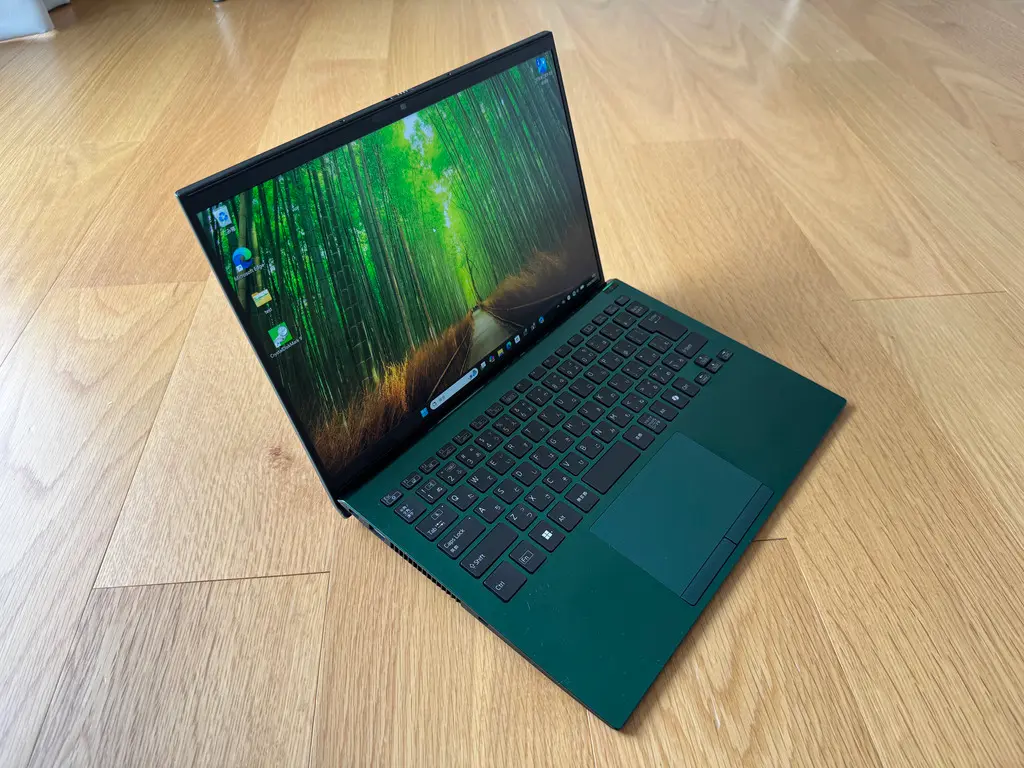
最初に結論からお伝えすると、VAIO SX14-Rは、価格の安さよりも「毎日使う仕事道具としての完成度」を重視する方に、とても魅力的なモバイルノートPCです。
今回使った実機は、Core Ultra 7 356H、メモリ16GB、1TB SSDを搭載したモデルです。本体重量は実測990g。それでいて、実際に本体の端を持ったときや強めにタイピングしたときにも、華奢な印象はほとんどありませんでした。
軽量モバイルPCというと、軽さを実現するために「端子が少ない」「キーボードが浅い」「ボディが頼りない」といった何らかの割り切りを感じる製品もあります。その点、SX14-Rは軽さ、入力のしやすさ、剛性感、端子、処理性能をバランスよくまとめているところが大きな魅力だと感じました。
| チェック項目 | 実機レビュー結果 | T編集長の評価 |
| 重量 | 本体990g AC込み1,185g | 毎日持ち歩くモバイルPCとして大きな魅力 |
| CPU性能 | Cinebench 2024 Multi 934 pts / Single 115 pts | Web・Officeなど普段の仕事では非常に軽快 |
| SSD性能 | Read 12,692.36MB/s Write 7,684.97MB/s | 第五世代ハイスピードSSDらしい非常に高い転送性能 |
| バッテリー | 100%から5時間動画再生後68% | 長時間の外出でも安心感を持ちやすい結果 |
| キーボード | チルトアップ構造 キーピッチ約19mm | 今回特に高く評価したポイント |
| 気になった点 | 価格・高負荷時のファン音・スピーカー | 用途によっては購入前に確認したい |
実際に使って分かったVAIO SX14-Rの評価
最大の魅力は「軽いだけではない」こと
VAIO SX14-Rの分かりやすい魅力は、やはり1kgを切る軽さです。今回の実機をデジタルスケールで測定したところ、本体重量は990gでした。
ただ、数日使ってみて私がより魅力を感じたのは、その990gという数字そのものではありません。
本体を片手で持ったときに軽い。それでいて、キーボードを少し強めに打っても大きなたわみを感じにくい。HDMIやUSB Type-A、有線LANまで備え、左右にはUSB Type-Cもあります。
「軽量化したから、ここは我慢してください」という部分が少ないのです。
毎日PCを持ち歩く人にとって、100g、200gの違いは意外と大きなものです。ただ、仕事で毎日使う以上、軽いだけでは困ります。SX14-Rはその両方をかなり高い水準で両立していると感じました。
性能面もモバイルPCとして十分に高い
性能についても、数字できちんと確認しました。
Cinebench 2024では、CPU Multi Coreが934 pts、Single Coreが115 pts。さらにCrystalDiskMark 9では、SSDのSEQ1M Q8T1でRead 12,692.36MB/s、Write 7,684.97MB/sを記録しています。
ベンチマークの数字が高ければ、それだけで仕事が快適になるわけではありません。しかし実際にブラウザやOffice系アプリを使い、複数のアプリを切り替えていても、大きな引っ掛かりは感じませんでした。
「軽量モバイルだから性能はそこそこ」というPCではなく、持ち運べるメインPCとして使える性能を狙った製品と考えると分かりやすいでしょう。
VAIO SX14-Rの良かったところ
実測990gの軽さと高い剛性感
まず印象に残ったのが、軽さとボディのしっかり感です。本体は実測990gですが、端を持ったときに頼りなさを感じにくく、強めにタイピングしても大きなたわみやガタつきは感じませんでした。
チルトアップで打ちやすいキーボード
個人的に最も気に入ったのはキーボードです。画面を開くと本体奥側が持ち上がるチルトアップ構造によって、キーボード面に自然な角度がつきます。
私は文章を書く時間が長いのですが、実際に入力すると机とパームレストの段差が小さく感じられ、手首が楽だと感じました。このあたりはスペック表だけではなかなか分からない部分です。
高速SSDと豊富なインターフェイス
SSDはシーケンシャルReadで約12.7GB/sという非常に高い結果でした。また、USB Type-Cを左右に備えているため、机の電源位置に合わせて左右どちらからでも充電できます。
さらにUSB Type-A、HDMI、有線LANも備えています。薄型モバイルPCでは変換アダプターが必要になる場面も多いのですが、SX14-Rは本体だけで仕事を完結しやすい端子構成です。
VAIO SX14-Rの気になったところ
価格は決して安くない
一番分かりやすい弱点は価格です。VAIO SX14-Rは、コストパフォーマンスだけで選ぶタイプのノートPCではありません。
同じ予算でスペックだけを比べれば、よりCPU性能が高いPCや、メモリ・SSD容量の大きいPCが見つかる可能性もあります。SX14-Rでは、軽さ、剛性、キーボード、端子、デザインまで含めた「道具としての完成度」にどこまで価値を感じるかが判断ポイントになります。
高負荷時にはファン音が目立つ
Web閲覧や動画視聴といった普段の使い方では、ファン音はほとんど気になりませんでした。一方、Cinebenchなどで高い負荷を連続してかけると、「シャーッ」という空気の流れる音がはっきり聞こえるようになります。
金属的な異音という印象ではありませんが、静かな部屋で長時間高負荷作業を続ける人は知っておきたいポイントです。
腕で塞ぐとスピーカー音が少しこもる
もうひとつ気になったのがスピーカーです。タイピング中の腕の位置によってスピーカー部分を一部塞ぐ形になると、音が少しこもって聞こえることがありました。
オンライン会議や動画を見る程度なら大きな問題ではありませんが、内蔵スピーカーの音質を最優先する方には確認してほしいポイントです。
VAIO SX14-Rがおすすめな人
ここまで使ってみて、VAIO SX14-Rは特に次のような方と相性が良いと感じました。
- 毎日のようにノートPCを持ち歩く人
- 文章作成やメールなどタイピング量が多いビジネスパーソン
- USB-A・HDMI・有線LANなどを仕事で使う人
- 軽さだけでなく、ボディの剛性や質感も重視する人
- 多少価格が高くても、長く使う仕事道具にはこだわりたい人
反対に、とにかく安いPCを探している方や、ゲーム用GPUの性能を重視する方には、別の選択肢もあります。
VAIO SX14-Rは、「最も安く高性能なPC」を目指した製品というより、毎日持ち歩き、毎日触れる仕事道具としての完成度を高めたPCだと私は感じています。
実際の販売価格や現在選べる構成は変わることがあります。購入候補に入っている方は、 VAIO SX14-Rの最新価格と販売中の構成はこちらで確認してみてください。
実測で好印象だったSX14-Rを、最新価格と販売中の構成でチェック
今回レビューしたVAIO SX14-Rのスペック
まずは、今回レビューしたVAIO SX14-Rの構成を確認しておきましょう。
VAIO SX14-Rは、CPUやメモリ、SSD、ディスプレイなどを選べるため、同じ「VAIO SX14-R」という製品名でも構成によって性能や使い勝手が変わります。
今回お借りした実機は、Core Ultra 7 356H、メモリ16GB、第五世代ハイスピードSSD 1TB、14型WUXGAアンチグレア液晶を搭載したモデルです。
| 項目 | 今回レビューしたVAIO SX14-Rの構成 |
| 製品名 | VAIO SX14-R |
| 型番 | VJS4R237101G |
| カラー | ディープエメラルド |
| OS | Windows 11 Home 64ビット |
| CPU | インテル Core Ultra 7 プロセッサー 356H 16コア/16スレッド |
| GPU | インテル グラフィックス(CPU内蔵) |
| NPU | 最大50 TOPS |
| メモリ | 16GB LPDDR5X デュアルチャンネル/On Board |
| SSD | 第五世代 ハイスピードSSD 1TB NVMe/PCI Express 5.0対応 |
| ディスプレイ | 14.0型ワイド/16:10 WUXGA 1920×1200 アンチグレア/タッチ非対応 |
| Wi-Fi | Wi-Fi 7 |
| Bluetooth | Bluetooth 5.4 |
| キーボード | 日本語配列 キーピッチ約19mm/キーストローク約1.5mm バックライト搭載 |
| バッテリー | 標準バッテリー メーカー公称:JEITA 3.0 動画再生 約14.5~15.0時間 |
| ACアダプター | VJ8PD65W4 USB Power Delivery対応/最大65W |
| Office | Microsoft 365 Personal 24か月版 |
Core Ultra 7 356Hと16GBメモリを搭載
CPUは16コア/16スレッドのCore Ultra 7 356H
今回のレビュー機には、インテル Core Ultra 7 プロセッサー 356Hが搭載されています。
16コア/16スレッドのプロセッサーで、VAIO独自のパフォーマンスチューニングであるVAIO TruePerformanceも適用されています。
モバイルノートというと、持ち運びやバッテリー駆動時間を優先してCPU性能を控えめにした製品もありますが、SX14-Rは持ち運びやすさだけでなく、仕事でしっかり使える処理性能も重視した構成です。
実際のCPU性能については、後ほどCinebench 2024を使って詳しく検証します。
メモリは16GB LPDDR5Xを搭載
メモリは16GBのLPDDR5Xで、デュアルチャンネル構成です。
Webブラウザで複数のタブを開きながら、WordやExcelなどを併用する一般的なビジネス用途であれば、16GBは使いやすい容量です。今回の実機でも、ブラウザやOffice系アプリを複数開いて切り替える程度では、大きな引っ掛かりは感じませんでした。
ただし、メモリはOn Boardで後から増設できません。長期間使う予定で、重いアプリを同時にたくさん開く方は、購入時のメモリ容量選びを慎重に考えた方がよいでしょう。
NPUは最大50 TOPSでCopilot+ PCに対応
Core Ultra 7 356HにはAI処理を担当するNPUも搭載されており、ピーク性能は最大50 TOPSです。
VAIO SX14-RはCopilot+ PCとしての条件も満たしています。ただし、今回のレビューではAI機能そのものを十分に検証していないため、「AIがどのくらい便利か」という評価については推測で補わず、別の機会に確認したいと思います。
1TBの第五世代ハイスピードSSDを搭載
PCI Express 5.0対応の高速SSD
ストレージには、VAIOが「第五世代 ハイスピードSSD」と呼ぶ1TB NVMe SSDを搭載しています。
インターフェイスはPCI Express 5.0に対応しており、今回のレビューで実際にCrystalDiskMark 9を使って測定したところ、シーケンシャルReadは12,692.36MB/sを記録しました。
この結果についても、後ほど3回の測定結果を含めて詳しく紹介します。
1TBあれば仕事用PCとしても余裕を持ちやすい
容量は1TBです。
WordやExcelなどのOfficeファイルが中心であればかなり余裕がありますし、写真や動画、Adobe系アプリのデータなどを扱う場合でも、512GBと比べると保存容量をあまり気にせず使えます。
最近はクラウドストレージを併用する方も多いですが、出張先など通信環境が安定しない場所で使うことを考えると、ローカルに1TBある安心感は小さくありません。
14型WUXGA・16:10のアンチグレアディスプレイ
解像度は1920×1200で縦方向が少し広い
今回のレビュー機は、14.0型、1920×1200ドットのWUXGAディスプレイを搭載しています。
一般的な1920×1080の16:9ディスプレイよりも縦方向に120ドット広い16:10の画面です。
数字だけを見ると小さな違いに思えるかもしれませんが、WebページやWord、Excelなどでは縦方向に表示できる情報が増えるため、仕事では意外と使いやすさにつながります。
今回の実機はアンチグレア・タッチ非対応
今回使ったモデルはアンチグレア(非光沢)液晶です。
実際に室内で使ってみても、照明などの映り込みが比較的少なく、文章作成やWeb閲覧を長時間行う用途には使いやすいと感じました。
なお、今回の実機はタッチ操作には対応していません。SX14-Rは構成によってディスプレイ仕様が異なるため、購入時には自分が選んでいる液晶の種類を確認しておきましょう。
Wi-Fi 7やBluetooth 5.4にも対応
無線LANはWi-Fi 7対応
無線LANはWi-Fi 7に対応しています。
もちろん、Wi-Fi 7対応だからといってインターネット回線そのものが自動的に高速になるわけではありません。対応ルーターや回線環境も必要です。
ただ、PCは数年間使うことが多い製品です。これからWi-Fi 7対応環境が増えていくことを考えると、新しい無線規格に対応していることは長く使ううえで安心材料になります。
Bluetoothは5.4に対応
Bluetoothは5.4に対応しています。ワイヤレスマウスやイヤホン、ヘッドセットなど、ビジネスで使うBluetooth機器も接続できます。
今回の実機構成とVAIO SX14-R全体の仕様は分けて考えよう
ここは購入前に少し注意してほしいところです。
VAIO SX14-Rは構成を選べるため、この記事で紹介しているベンチマーク結果やバッテリー結果は、すべてのVAIO SX14-Rにそのまま当てはまるわけではありません。
今回の実測値は、あくまでCore Ultra 7 356H/16GBメモリ/1TB SSD/WUXGAアンチグレア液晶を搭載した型番VJS4R237101Gで測定した結果です。
CPUやディスプレイ、バッテリーなどの構成が変われば、性能や駆動時間も変わる可能性があります。
そのため、購入を検討している方は、VAIO SX14-Rの詳細な仕様はこちらで、ご自身が検討している構成を確認してみてください。
CPU・メモリ・SSD・液晶の選択肢を購入前にチェック
VAIO SX14-Rの重量を実測|本体は990g
モバイルノートPCを選ぶうえで、重量はかなり重要なポイントです。
スペック表に「約1kg」と書かれていても、毎日の通勤や出張で持ち歩くとなると、100g、200gの差が意外と気になってきます。
そこで今回は、VAIO SX14-Rの本体だけでなく、付属のACアダプターまで実際にデジタルスケールで測定しました。
| 測定対象 | 実測重量 | 実際に使った印象 |
| VAIO SX14-R本体 | 990g | 片手でも持ち上げやすく、モバイルPCらしい軽さを実感 |
| ACアダプター | 195g | 65W対応ながら持ち運びの負担は比較的小さい |
| 本体+AC | 1,185g | 実際に持ち歩く状態でも約1.18kg |
VAIO SX14-Rの本体重量は実測990g
デジタルスケールで測ると1kgを切った
まず、本体だけをデジタルスケールに載せて測定しました。
結果は、990gです。
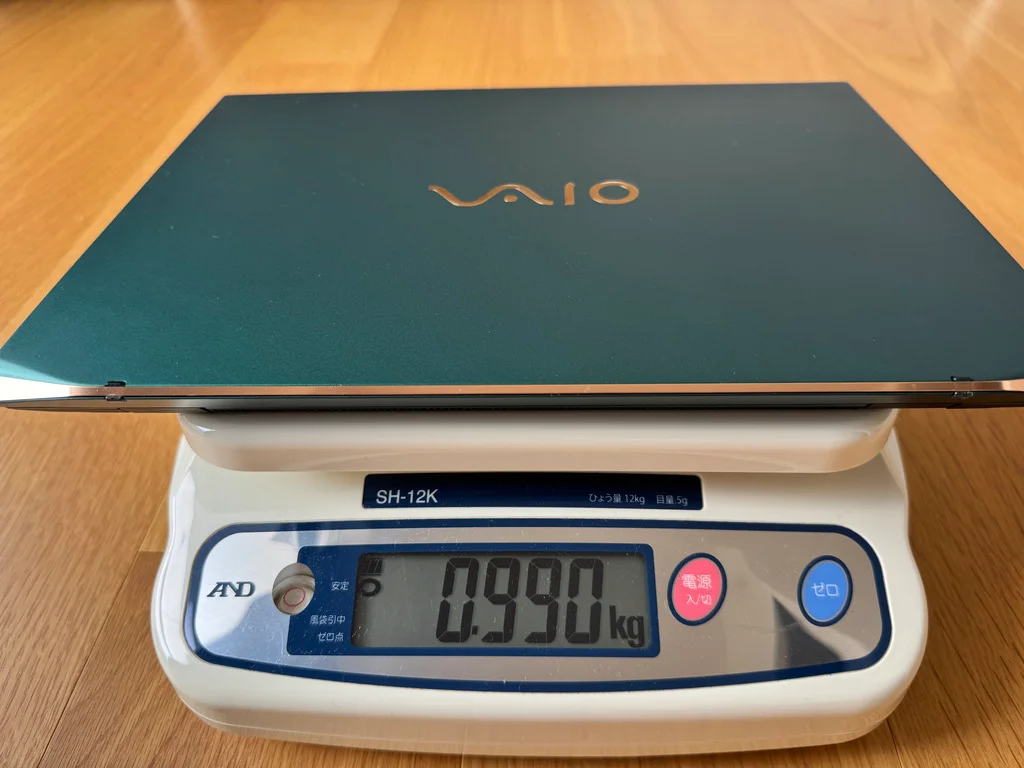
数字だけを見ると「1kgを10g下回っただけ」と感じるかもしれません。
ただ、ノートPCでは1kgを切るかどうかが、持ったときの印象を左右するひとつの境目になっていると私は感じています。
特に毎日の通勤でカバンに入れたり、出張先へ持っていったりする人にとっては、この軽さは分かりやすいメリットです。
片手で持つと990gの軽さを実感できる
実際にSX14-Rを片手で持ってみると、数字以上に軽く感じました。
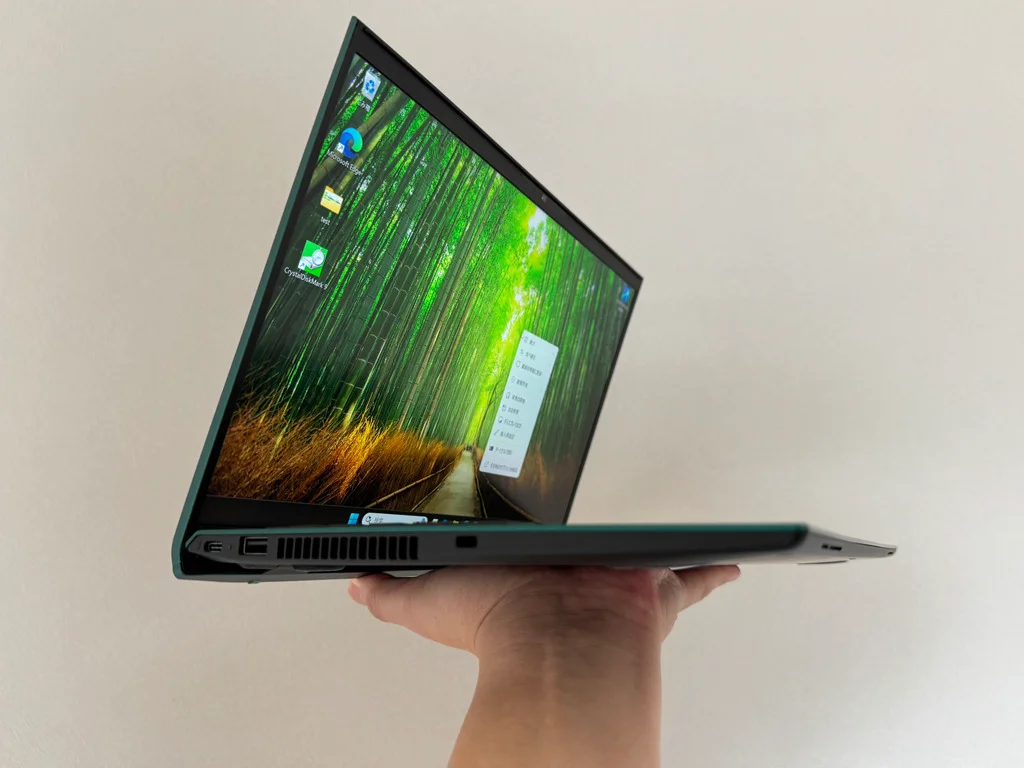
会議室へ移動するときや、デスクから別の場所へPCを持っていくときも、両手で慎重に抱えるというより、さっと持ち上げて移動できます。
自宅と会社の間を毎日持ち歩く方はもちろん、社内を移動することが多い方にも、この軽さは恩恵が大きいでしょう。
軽いのに華奢な印象が少ないのも好印象
ここで重要なのは、単に990gだったということだけではありません。
前の章でも触れましたが、SX14-Rは本体の端を持ったときにも大きなたわみを感じにくく、キーボードを強めに打ったときにもガタつきが少ないと感じました。
軽量化を追求したノートPCの中には、手に持った瞬間に薄さや柔らかさを強く感じる製品もあります。
その点SX14-Rは、「990gの軽さ」と「仕事道具として安心して扱えるしっかり感」が両立しているところが印象的でした。
ACアダプターは実測195g
付属ACアダプターもコンパクト
ノートPCの重量を考えるときに忘れやすいのが、ACアダプターです。
本体がいくら軽くても、大きく重いACアダプターを毎日一緒に持ち歩くのであれば、カバン全体ではそれほど軽くならないことがあります。
VAIO SX14-Rに付属するACアダプターは、USB Power Deliveryに対応した最大65Wの「VJ8PD65W4」です。
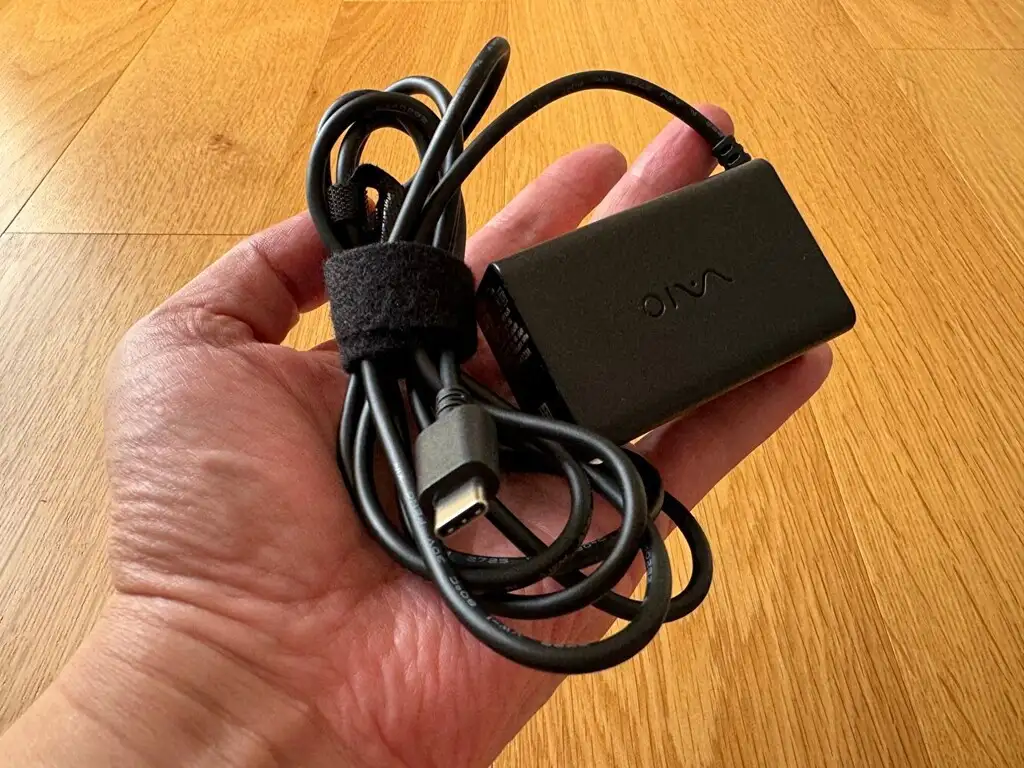
実際に測定した重量は、195gでした。
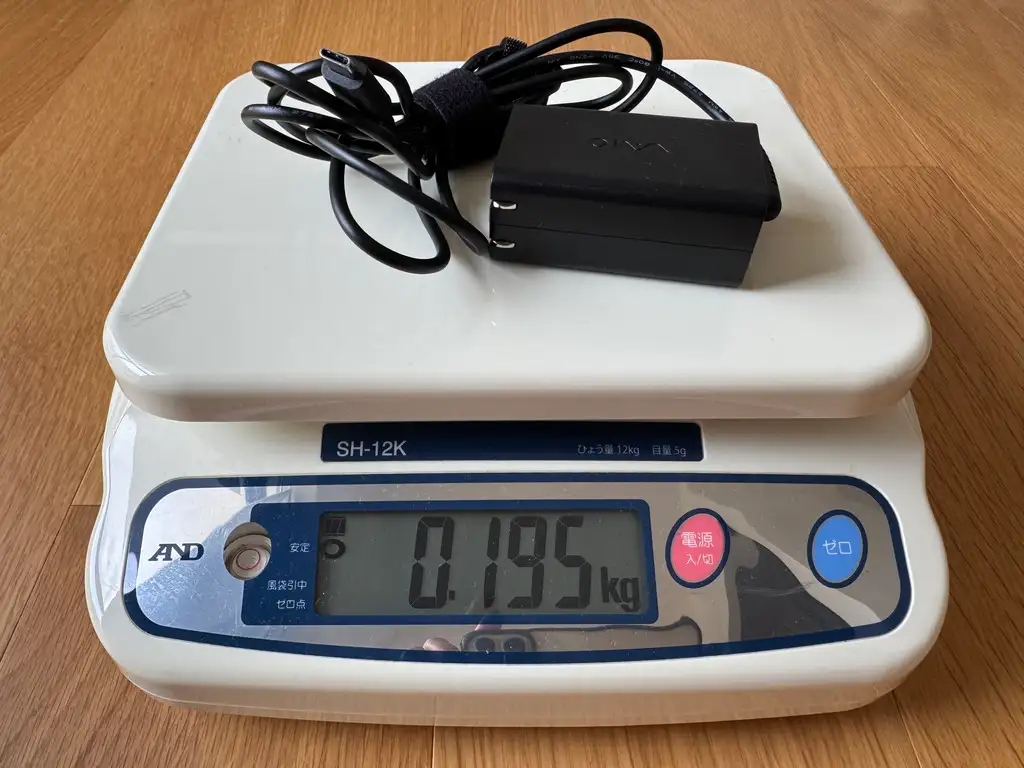
VAIOの公称値は約199gなので、今回の実測値もほぼその範囲に収まっています。
USB Type-C充電なので持ち運びやすい
充電端子はUSB Type-Cです。
SX14-RではUSB Type-C端子が左右に配置されているため、コンセントが机の右側にあっても左側にあっても、取り回しを考えて接続できます。
実際の仕事では、こうした小さな使いやすさが毎日のストレスを減らしてくれます。
本体とACアダプターを合わせても1,185g
実際の持ち運び重量は約1.18kg
本体990gとACアダプター195gを合計すると、1,185gです。
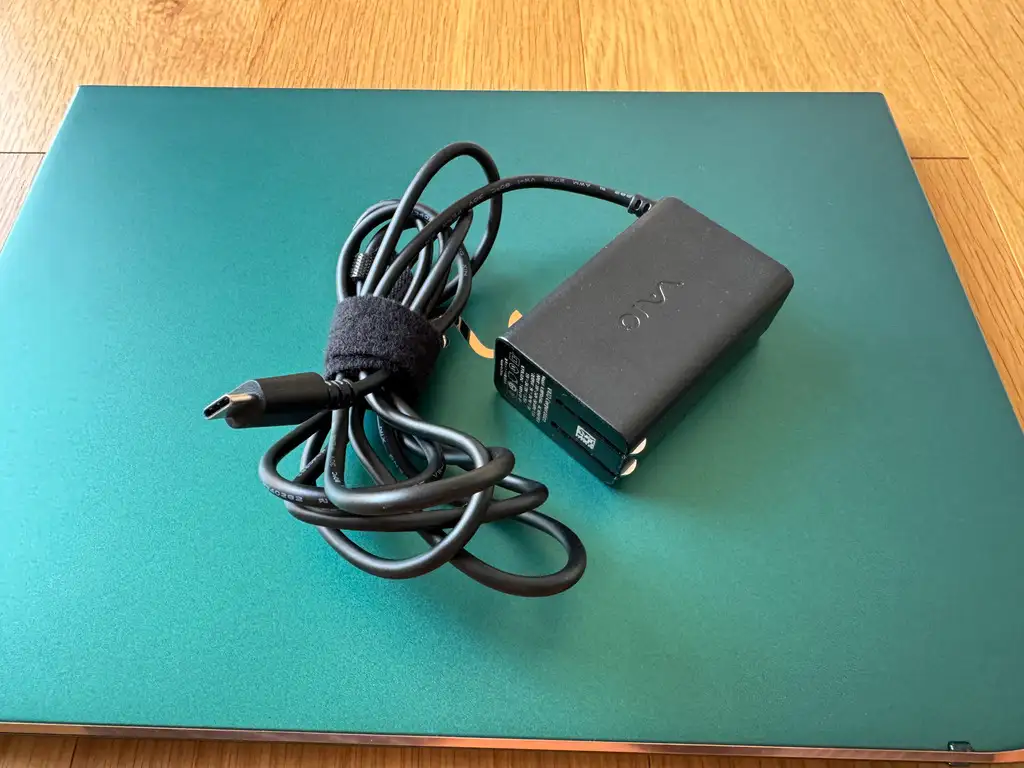
つまり、本体と電源をまとめて持ち歩いても約1.18kgに収まります。
もちろん、実際にはマウスやケーブル、書類などもカバンに入れるので、PCセットだけで持ち歩くわけではありません。
だからこそ、毎日の荷物の中で大きな割合を占めるPC本体とACアダプターが軽いことには意味があります。
通勤や出張が多い人ほど軽さの恩恵を感じやすい
自宅の机に置いたまま使うのであれば、PCが1.0kgでも1.5kgでも、それほど大きな違いはないかもしれません。
しかし、毎朝カバンに入れて駅まで歩き、電車に乗り、会社へ持っていく。あるいは、新幹線や飛行機で出張する。そんな使い方では数百グラムの違いが積み重なってきます。
私はモバイルPCの軽さについて、単純に「○gだから優秀」と考えるよりも、その軽さによってPCを持ち出すことへの心理的な負担がどこまで小さくなるかが大切だと思っています。
VAIO SX14-Rは本体が実測990gで、ACを含めても約1.18kg。これなら「今日は重いからPCを置いていこう」と考える場面はかなり減るのではないでしょうか。
重量はCPUやディスプレイ、バッテリーなど選択する構成によって異なる場合があります。購入候補の構成が決まっている方は、VAIO SX14-Rの仕様ページで重量を含む詳細を確認しておくと安心です。
毎日持ち歩くなら重要!選ぶ構成の重量と詳細仕様を確認
VAIO SX14-Rのキーボードは仕事で使いやすい
VAIO SX14-Rを実際に使ってみて、私が特に気に入ったのがキーボードの使いやすさです。
ノートPCを選ぶときはCPUやメモリ、SSDといった数字に目が向きがちですが、仕事で毎日使うのであれば、実際に触れている時間が最も長いのはキーボードかもしれません。
私は仕事柄、パソコンで文章を書く時間が長いため、キーボードについてはかなり気になる方です。SX14-Rでは、単にキーピッチが広いというだけでなく、チルトアップ構造、キートップの形状、ボディの剛性感まで含めて「文字を入力しやすいように考えられている」と感じました。
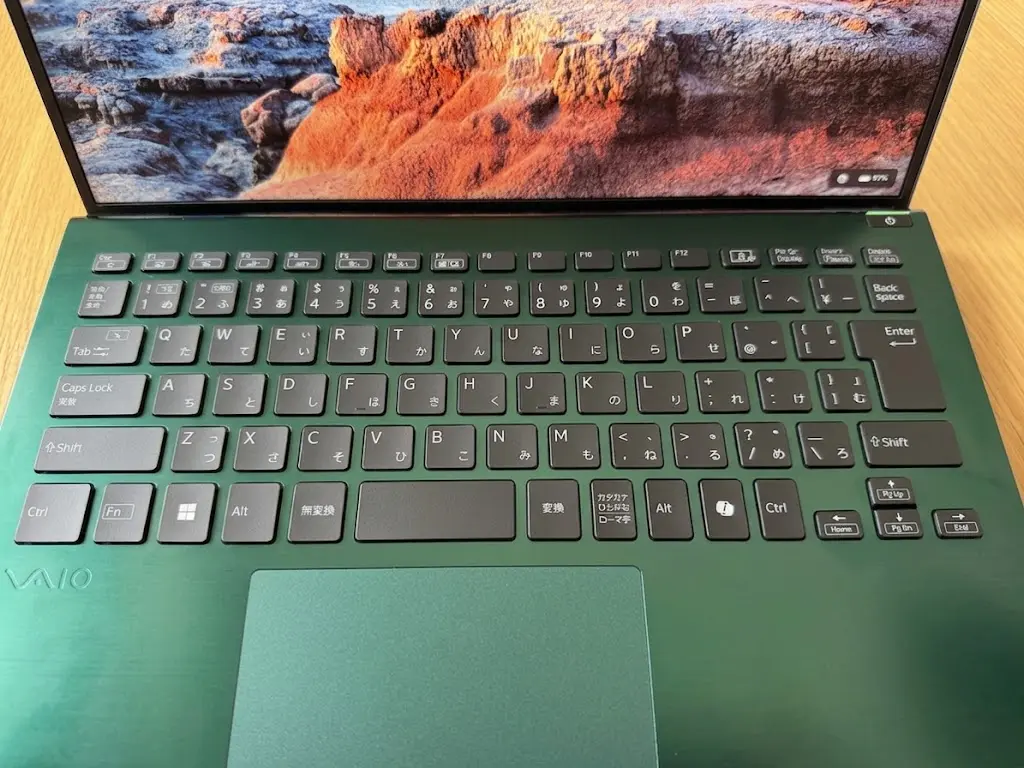
チルトアップ機構で自然な入力姿勢になる
画面を開くとキーボード奥側が持ち上がる
VAIO SX14-Rのキーボードを語るうえで、まず触れておきたいのがチルトアップ構造です。
ディスプレイを開くと、ヒンジ部分が机に接することで本体の奥側が少し持ち上がり、キーボード面に自然な傾斜がつきます。
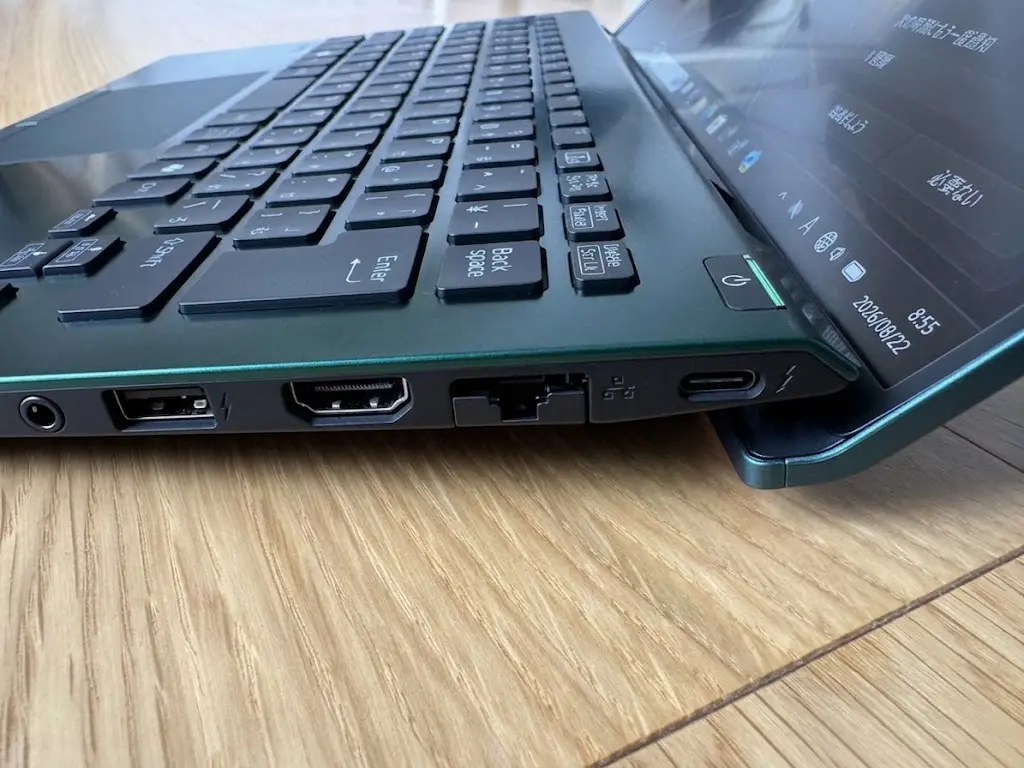
写真を見ると分かりやすいですが、キーボードの奥側が少し高くなり、手前に向かって緩やかに傾斜しています。
大がかりな機構ではありません。しかし実際に文字を入力すると、このわずかな角度が意外と効いてきます。
机との段差が小さく感じられ、手首が楽だった
私が使ってみて特に感じたのは、パームレストと机との段差が小さく感じられることです。
一般的なノートPCでは、本体の厚みの分だけ机とパームレストに段差ができます。その状態で長時間タイピングすると、手首の角度が気になることがあります。
SX14-Rはチルトアップによってキーボード全体に傾斜がつくため、私の場合は手を置いたときの姿勢が自然で、手首への負担が少なく感じました。
こうした感覚は、CPUのベンチマークのように数字では表せません。ただ、毎日数千文字のメールや資料、記事を書く方にとっては、処理性能と同じくらい重要な部分ではないでしょうか。
チルトアップしてもキーボード面は安定している
もうひとつ好印象だったのが、入力時の安定感です。
本体が持ち上がる構造なので、「強めにキーを押すと本体が動いたり、たわんだりしないのか」と気になる方もいるかもしれません。
今回の実機では、私がやや強めにタイピングしても、キーボード面が大きく沈み込んだり、本体がガタついたりする感覚はほとんどありませんでした。
打ちやすい角度と、しっかりした土台の両方がある。この組み合わせが、SX14-Rのキーボードを使いやすいと感じた大きな理由です。
キー配列とキートップも打ちやすい
キーピッチ約19mmで窮屈さを感じにくい
キーボードは日本語配列で、キーピッチは約19mm、キーストロークは約1.5mmです。
14型のモバイルノートですが、主要な文字キーが極端に詰め込まれている印象はありません。
デスクトップ用の一般的なキーボードに近い感覚で指を置きやすく、文章入力をしていても「小さなPCだからキー配置を我慢している」という感じは少なかったです。
EnterキーとBackSpaceキーが大きく押しやすい
日本語入力で使用頻度が高いEnterキーやBackSpaceキーが、しっかりしたサイズで確保されているのも好印象でした。
ノートPCでは本体幅を抑えるため、一部のキーが細くなったり、配置が特殊になったりすることがあります。慣れてしまえば使えるとはいえ、PCを乗り換えた直後は誤入力の原因になることもあります。
SX14-Rでは、少なくとも私が文章入力をした範囲では、主要キーの位置に大きな違和感はありませんでした。
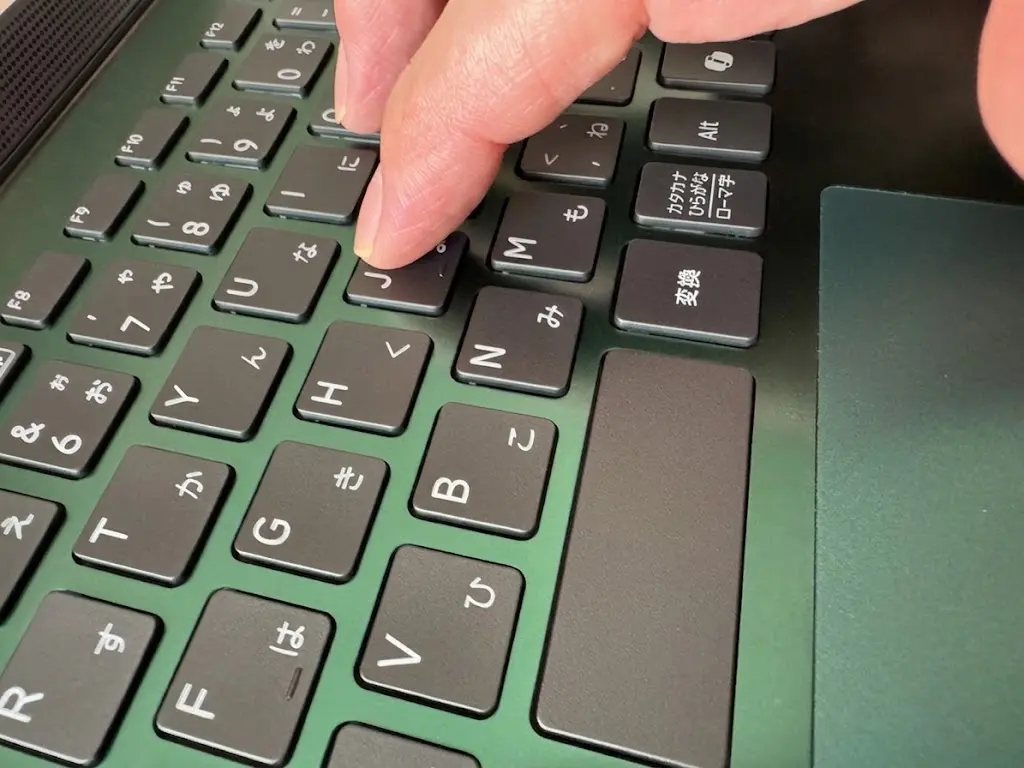
キートップ中央のくぼみに指が収まりやすい
キートップをよく見ると、中央部分に約0.3mmのくぼみが設けられています。
数字にすると本当にわずかな差ですが、指先をキーに置いたときに中央へ自然に収まりやすく、隣のキーへ指がずれるのを抑えるような感覚があります。
私はこうした設計を見ると、PCメーカーにいた頃のことを思い出します。キーボードはスペック表では「19mm」「1.5mm」といった数字で表現できますが、本当の使いやすさは、数字に出にくい細かな設計の積み重ねで決まります。
SX14-Rのキートップ形状も、まさにそうした部分のひとつだと感じました。
バックライト搭載で暗い場所でもキーを確認できる
キーボードにはバックライトも搭載されています。
新幹線や飛行機の移動中、照明を落とした会議室など、周囲が暗い環境でもキーを確認しやすいのはモバイルPCとして便利なポイントです。
独立した左右ボタン付きのタッチパッドも使いやすい
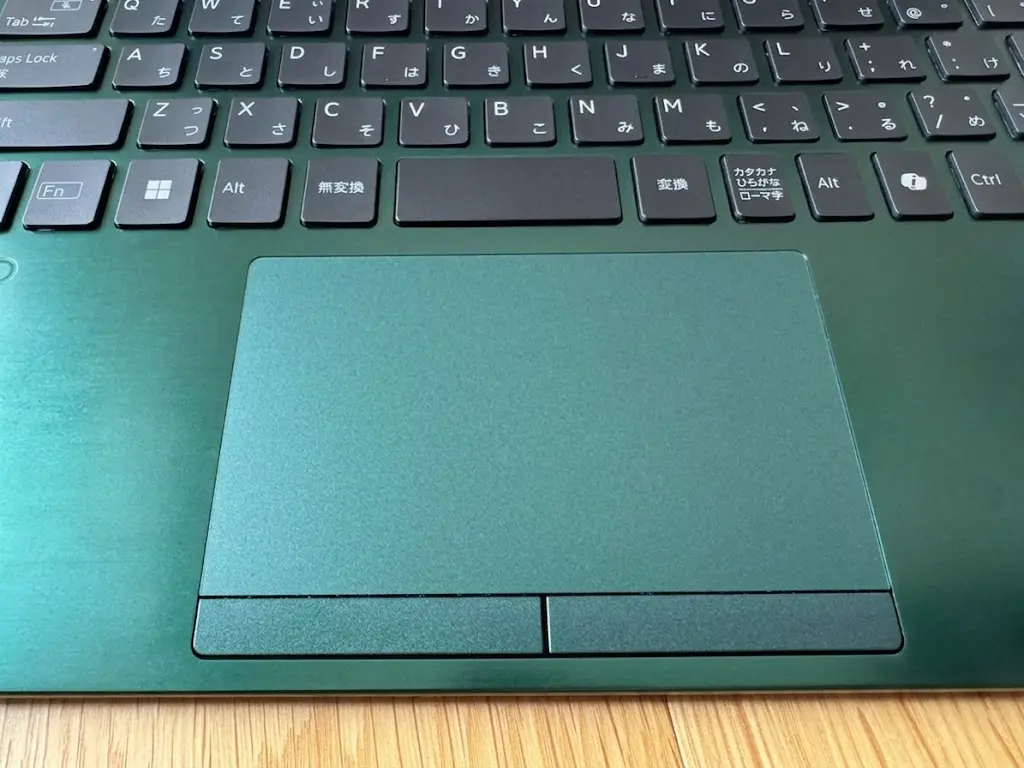
キーボードの下にはタッチパッドがあり、その手前には左右独立式の物理クリックボタンが配置されています。
クリック位置が分かりやすい
最近のノートPCでは、タッチパッドそのものを押し込むタイプも一般的です。
見た目はすっきりしますが、操作によっては「どこを押せば右クリックになるのか」が感覚的に分かりにくいこともあります。
SX14-Rは左右ボタンが物理的に分かれているため、左クリック・右クリックの位置が指先で分かりやすいのが特徴です。
ドラッグ&ドロップなど細かな操作がしやすい
私が特に使いやすいと感じたのが、ファイルをドラッグ&ドロップするときです。
左ボタンを押した状態を維持しながら、もう一方の指でタッチパッドを操作できるため、ファイル移動や細かな位置合わせがしやすく感じました。
マウスを接続して使う人にはそれほど重要ではないかもしれませんが、外出先ではPC本体だけで作業することもあります。そうした場面では、物理ボタンがあることが実用上のメリットになります。
文章をたくさん入力する人には大きな魅力
VAIO SX14-Rのキーボードについてまとめると、単に「キーが打ちやすい」という一言では少し足りません。
| チェックポイント | VAIO SX14-R | 実際に使った印象 |
| チルトアップ | 本体奥側が持ち上がる | 手首が楽に感じた |
| キーピッチ | 約19mm | 14型でも窮屈さを感じにくい |
| キーストローク | 約1.5mm | 入力時の感触を得やすい |
| キートップ | 中央に約0.3mmのくぼみ | 指先が収まりやすい |
| 剛性感 | 強めの入力でも大きなたわみを感じにくい | 安定して文字を入力しやすい |
| タッチパッド | 左右独立クリックボタン | ドラッグ&ドロップがしやすい |
チルトアップによる姿勢、キーの大きさや形状、そして入力時のボディの安定感。それぞれは小さな違いですが、長時間文字を入力すると、その積み重ねが使いやすさにつながります。
CPUの性能は数年後には新しい製品に追い越されます。しかし、キーボードの良し悪しは、購入したその日からPCを手放す日まで毎日付き合うことになります。
メールや企画書、レポート、記事など、文字入力が仕事の中心になる方には、SX14-Rのキーボードはぜひ注目してほしいポイントです。
キーピッチやキーストロークなどキーボードの詳細仕様を確認したい方は、VAIO SX14-Rの詳細仕様はこちらから確認できます。
毎日文字を打つ人ほどチェック!キーボードを含む詳細仕様はこちら
14型WUXGAディスプレイの見やすさをチェック
VAIO SX14-Rのディスプレイは、今回のレビュー機では14.0型・1920×1200ドットのWUXGA・16:10・アンチグレア仕様です。
14型は、画面の見やすさと持ち運びやすさのバランスを取りやすいサイズです。さらに16:10の縦に少し広い画面を採用しているため、Web閲覧や文章作成など、仕事で使ったときにも扱いやすいと感じました。
今回の実機はタッチ操作には対応していません。その代わり、表面はアンチグレア仕様で、実際に室内で使った際にも照明などの映り込みが少なく、画面に集中しやすいという印象でした。
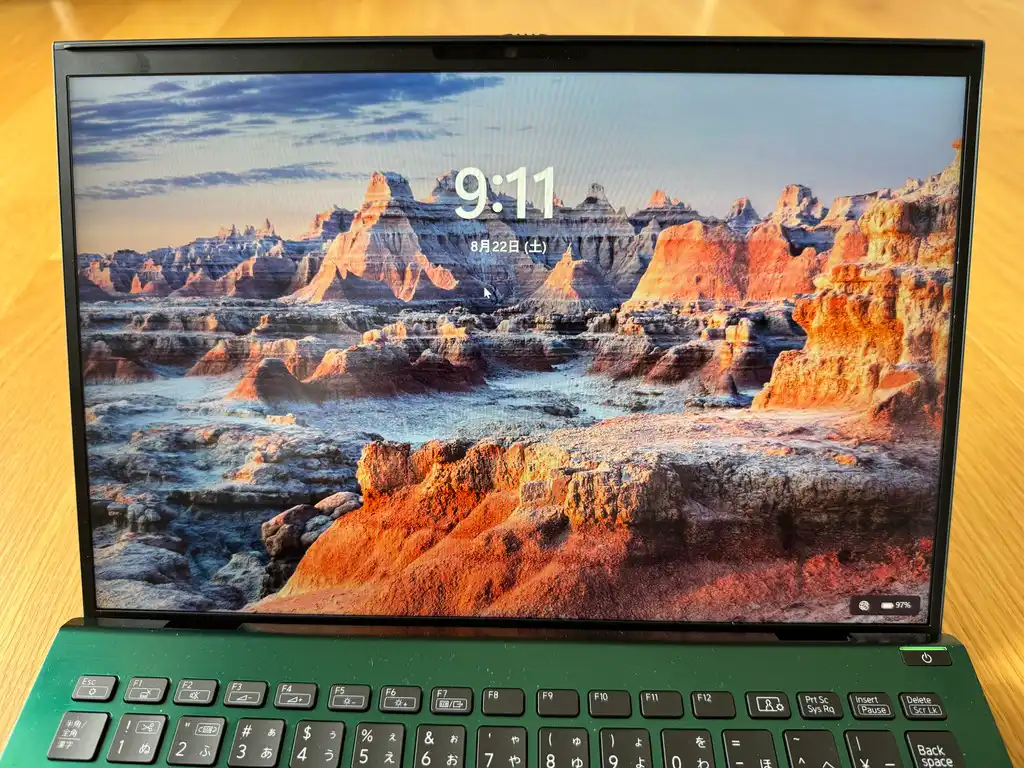
16:10のWUXGAは仕事で使いやすい
解像度は1920×1200ドット
今回レビューしたVAIO SX14-Rのディスプレイ解像度は、1920×1200ドットです。
一般的なフルHDの1920×1080ドットと横方向の解像度は同じですが、縦方向が120ドット広くなっています。
数字だけを見るとわずかな違いに思えるかもしれませんが、実際に使うと、この縦方向の余裕は意外と便利です。
16:10なのでWebや文書作成で縦方向を広く使える
ディスプレイのアスペクト比は16:10です。
Webサイトを閲覧するときは一度に見える範囲が少し増えますし、Wordなどで文章を書く場合にも、画面内に表示できる行数を確保しやすくなります。
私は記事を書くとき、ブラウザで資料を確認しながら文章を入力することが多いのですが、こうした用途では横に広いだけの画面よりも、縦方向に少し余裕がある方が使いやすいと感じます。
大画面ノートほど作業領域は広くありませんが、SX14-Rは持ち運びやすい14型というサイズの中で、仕事に必要な表示領域をうまく確保している印象です。
14型は持ち運びと見やすさのバランスがよい
モバイルノートでは13型前後の製品も多くあります。小さくなれば本体をコンパクトにできますが、その分だけ文字や表も小さくなりやすくなります。
一方で15~16型になると画面は見やすくなるものの、毎日持ち歩くにはサイズが気になることがあります。
SX14-Rの14型はその中間に位置し、画面をしっかり見ながら仕事ができ、それでいて本体は実測990gという点が大きな魅力です。
「出先でもしっかり仕事をしたいけれど、大きなPCは持ち歩きたくない」という方には、ちょうどよいサイズ感だと思います。
アンチグレア液晶で照明の映り込みが少ない
今回のレビュー機は非光沢ディスプレイ
今回のレビュー機には、アンチグレア(非光沢)ディスプレイが搭載されています。
光沢液晶は写真や映像が鮮やかに見えやすい一方で、照明や自分の顔などが画面に映り込みやすいという特徴があります。
一方、アンチグレア液晶は表面の反射を抑えるため、文章作成や表計算、Web閲覧などを長時間行うビジネス用途と相性のよい仕様です。
室内で使っても映り込みが気になりにくかった
実際に室内でVAIO SX14-Rを使ってみても、私が使用した環境では天井照明などの映り込みは比較的少なく感じました。
もちろん、光源の位置や画面角度によって反射の見え方は変わります。しかし、画面が鏡のようになって文字が読みにくいと感じる場面はありませんでした。
カフェや会議室、コワーキングスペースなど、照明環境を自分で選べない場所でPCを使うことが多い人にとっても、アンチグレアは実用的な仕様です。
今回のレビュー機はタッチ操作には非対応
今回お借りしたモデルのWUXGAディスプレイは、タッチ操作には対応していません。
普段からマウスやタッチパッドを中心に使う方であれば、大きな問題にはなりにくいでしょう。
一方で、画面を直接タッチして操作したい方や、ペン入力を重視する方は、購入時にディスプレイの構成をよく確認してください。
VAIO SX14-Rは選択する構成によって仕様が異なるため、この記事で紹介しているWUXGA・アンチグレア・タッチ非対応という内容は、今回レビューした実機の仕様として見てください。
ディスプレイは180度まで開ける
机に対してほぼフラットな状態まで開く
VAIO SX14-Rのディスプレイは、180度まで開くことができます。
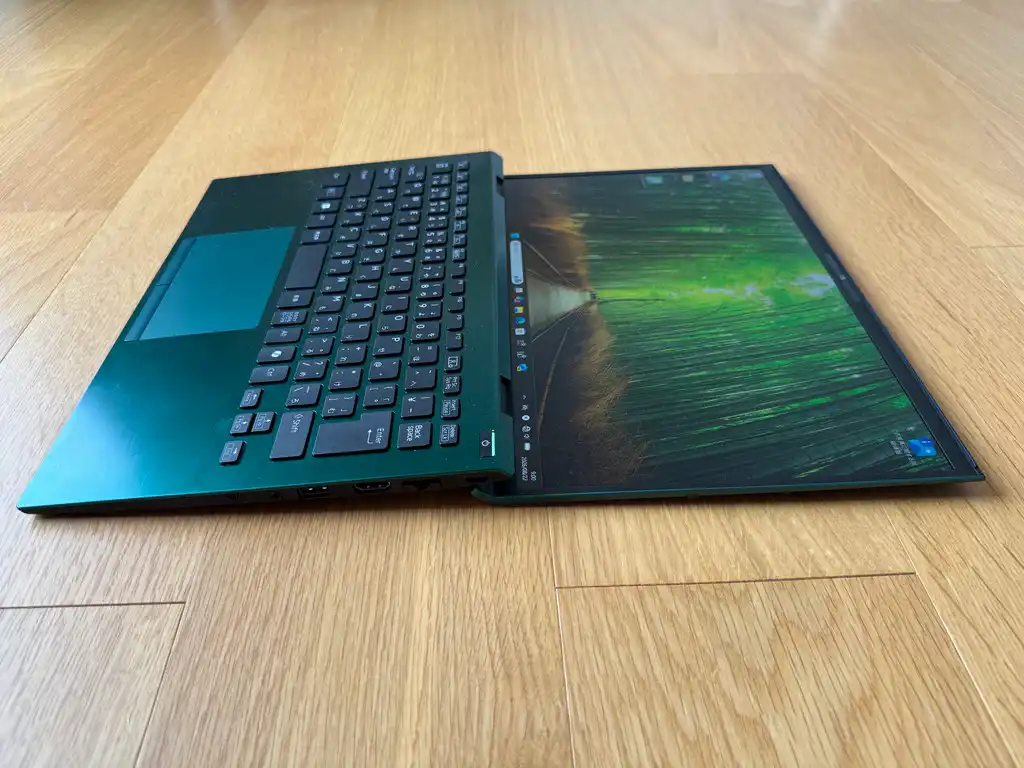
一般的な使い方ではここまで開く機会は多くないかもしれませんが、使う場所によって画面角度を大きく調整できるのは便利です。
新幹線や飛行機、カウンター席など、机の高さや姿勢が普段とは違う場所でも、自分が見やすい角度に合わせやすくなります。
対面する相手に画面を見せたいときにも便利
180度まで開けるメリットは、自分が見るときだけではありません。
打ち合わせ中に向かい側に座っている相手へ資料を見せたいときも、ノートPC本体を大きく持ち上げたり、無理な角度に向けたりせずに画面を共有しやすくなります。
営業先で資料を確認してもらう、同僚と画面を一緒に見る、といったビジネスPCならではの使い方まで考えられた構造だと感じました。
派手さより仕事での使いやすさを重視したディスプレイ
今回のWUXGAディスプレイを使った印象をまとめると、「驚くほど高精細な映像を楽しむための画面」というより、仕事で長時間使いやすい実用的なディスプレイという評価がしっくりきます。
| チェック項目 | 今回のレビュー機 | 実際に使った印象 |
| 画面サイズ | 14.0型 | 携帯性と見やすさのバランスがよい |
| 解像度 | 1920×1200 | 仕事用途には十分な表示領域 |
| アスペクト比 | 16:10 | 縦方向を広く使えてWebや文書作成がしやすい |
| 表面処理 | アンチグレア | 照明の映り込みが比較的少ない |
| タッチ操作 | 非対応 | マウス・タッチパッド中心なら問題なし |
| 開閉角度 | 180度 | 対面で画面を見せるときにも便利 |
特に、文章作成やWeb閲覧、資料作成などを長時間行う人には、16:10とアンチグレアの組み合わせが使いやすいと感じました。
一方、ディスプレイは購入する構成によって仕様が異なります。画面解像度やタッチ対応などを重視する方は、注文前にVAIO SX14-Rのディスプレイ仕様はこちらで確認しておくことをおすすめします。
画面は毎日見るもの。選べるディスプレイの詳細を購入前にチェック!
VAIO SX14-Rは端子が豊富で変換アダプターを減らせる
薄型・軽量のモバイルノートPCを選ぶとき、意外と見落としやすいのが接続端子の使いやすさです。
最近は本体を薄くするためにUSB Type-Cだけを搭載し、HDMIやUSB Type-A、有線LANを使うには変換アダプターが必要なノートPCも珍しくありません。
その点、VAIO SX14-Rは実際に使ってみると、モバイルPCとしてかなり充実した端子構成になっています。
左右にUSB Type-Cがあり、USB Type-A、HDMI、有線LANも本体に搭載されています。990gという軽量ボディでありながら、仕事でよく使う端子をしっかり残しているところは、SX14-Rの大きな魅力だと感じました。
USB Type-Cを左右に搭載しているのが便利
左右どちらからでもUSB Type-C充電ができる
実際に使っていて特に便利だったのが、USB Type-C端子が本体の左右にあることです。
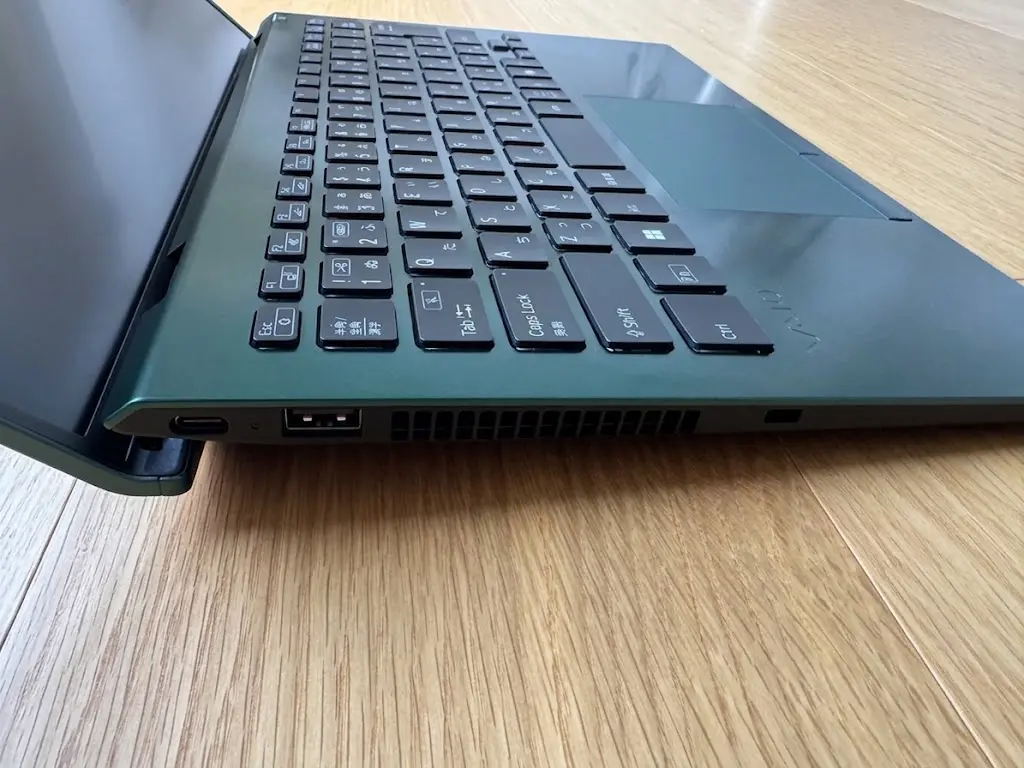
SX14-RはUSB Type-C経由で充電できるため、机の状況に合わせて左右どちら側からでも電源ケーブルを接続できます。
これはスペック表を見ているだけでは、それほど重要に思えないかもしれません。
ところが実際にノートPCを持ち歩いていると、カフェではコンセントが左側、会議室では右側、ホテルでは机の奥側というように、電源の位置を自分で選べないことがよくあります。
片側からしか充電できないPCでは、ケーブルを本体の後ろへ回したり、机の上を横切らせたりする必要があります。
SX14-Rなら、その場で使いやすい側のUSB Type-CにACアダプターを挿せばよいので、ケーブルの取り回しがとても楽です。
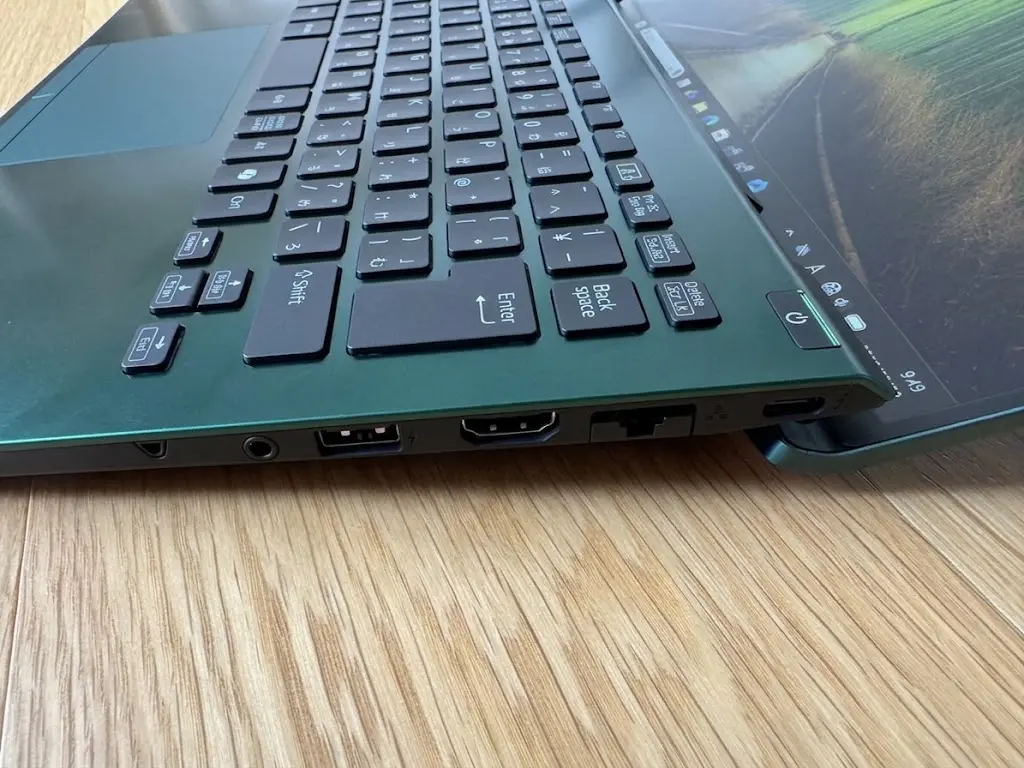
チルトアップ構造でケーブルも挿しやすい
もうひとつ実際に使って気づいたのが、チルトアップ構造との相性です。
ディスプレイを開くと本体奥側が少し持ち上がるため、側面の端子にもアクセスしやすくなります。
キーボードを打ちやすくするためのチルトアップですが、使ってみるとケーブルの抜き差しもしやすいという副次的なメリットを感じました。
Thunderbolt 4/USB4対応のUSB Type-Cを使える
USB Type-Cは、単に充電するためだけの端子ではありません。
今回のSX14-Rでは、Thunderbolt 4/USB4対応のUSB Type-Cを利用できます。
対応するドッキングステーションや外部ストレージ、ディスプレイなどを接続できるため、外出先ではPC単体で使い、オフィスに戻ったらUSB Type-C経由で周辺機器につなぐ、といった使い方もしやすくなります。
持ち歩くときには軽く、デスクでは拡張して使う。モバイルPCらしい使い方ができる構成です。
USB Type-Aがあるので既存の周辺機器も接続しやすい
USB Type-Cへの変換をしなくても使える
VAIO SX14-RにはUSB Type-A端子も搭載されています。
USB Type-Cが普及してきたとはいえ、仕事の現場ではまだUSB Type-Aを使う機器がたくさんあります。
たとえば、USBメモリ、マウスのレシーバー、外付けSSD、プリンター、カードリーダーなどです。
こうした機器を使うたびにUSB Type-C変換アダプターを取り出す必要がないのは、日常的にはかなり便利です。
左右に端子があると周辺機器を配置しやすい
今回の実機では、USB Type-Aも左右それぞれから利用できます。
たとえば右側にマウスのUSBレシーバーを接続し、左側にUSBメモリを挿すといった使い分けができます。
端子の数だけではなく、左右に分散して配置されていることも、SX14-Rを実際に使って感じた使いやすさのひとつです。
HDMIを本体に搭載しているのはビジネス用途で便利
会議室のモニターやプロジェクターに接続しやすい
VAIO SX14-RにはHDMI端子も搭載されています。
自宅やオフィスでは、外部ディスプレイにつないで大きな画面で作業できます。
さらにビジネス用途で便利なのが、会議室のモニターやプロジェクターへの接続です。
訪問先で「HDMIで接続してください」と言われたときに、本体へそのままケーブルを挿せるのは安心感があります。
プレゼンのためだけに変換アダプターを持ち歩かなくてよい
USB Type-CしかないPCの場合、HDMIへ変換するアダプターを別途持ち歩かなければなりません。
もちろん小さなアダプターなので大きな荷物ではありませんが、忘れてしまえば接続できなくなる可能性があります。
私は長くIT業界で仕事をしてきましたが、プレゼン当日に「変換アダプターがない」というトラブルは決して珍しいものではありません。
そう考えると、HDMIを本体に備えていることは、単なる端子の多さではなく、仕事を止めないための実用的な設計とも言えます。
有線LANを本体に搭載しているのもVAIO SX14-Rの強み
Wi-Fi 7対応でも有線LANが役立つ場面はある
SX14-RはWi-Fi 7に対応していますが、それとは別に有線LAN端子も本体に搭載しています。
「無線LANが高速になったのだから、有線LANはもう必要ないのでは?」と思う方もいるかもしれません。
家庭でWebを見るだけなら、その考え方でも問題ないでしょう。
しかし企業では、セキュリティポリシーによって有線LAN接続を求められたり、ホテルやイベント会場などで有線接続の方が安定したりする場面があります。
そうしたときに変換アダプターなしで直接LANケーブルを接続できるのは、ビジネスPCとして大きな安心材料です。
ネットワーク障害時の切り分けにも役立つ
ITインフラの仕事を長くしている立場から見ると、有線LANにはもうひとつメリットがあります。
Wi-Fiにつながらないとき、有線LANで通信できれば、「インターネット回線そのものの問題なのか」「無線LAN側の問題なのか」を切り分けやすくなります。
誰にとっても必須という端子ではありませんが、企業で使うPCとして考えると、必要になったときに使えること自体に価値があると思います。
990gなのに「端子を削りすぎていない」のが大きな魅力
VAIO SX14-Rの端子構成をまとめると、今回実際に使って特に評価したのは次のポイントです。
| 端子・機能 | 実機で確認した特徴 | 実際に感じたメリット |
| USB Type-C | 左右から利用可能 | 左右どちらからでも充電できる |
| USB Type-A | 本体に搭載 | USBメモリや既存機器を直接接続しやすい |
| HDMI | 本体に搭載 | モニターやプロジェクターに直接接続できる |
| 有線LAN | 本体に搭載 | 企業ネットワークや安定した通信が必要な場面で便利 |
| 充電 | USB Type-C/USB PD | コンセント位置に合わせてケーブルを取り回しやすい |
もちろん、変換アダプターを使えばUSB Type-CだけのPCでも同じようなことはできます。
しかし、ノートPCを毎日持ち歩く場合、変換アダプターがひとつ増えれば、その分だけ荷物が増え、忘れ物の可能性も増えます。
SX14-Rを使ってみて感じたのは、「必要なときに、そのまま挿せる」というシンプルな便利さです。
そして、この端子構成を実測990gのボディにまとめているところにVAIO SX14-Rらしさがあります。
軽量化のために端子を思い切って削るという考え方もあります。それに対してSX14-Rは、毎日仕事で使う人に必要な接続性をできるだけ残しながら軽量化する方向を選んでいるように感じました。
USBや映像出力など、端子の規格まで詳しく確認したい方は、VAIO SX14-Rの詳細な端子仕様はこちらで確認できます。
変換アダプターを減らしたい人は必見!搭載端子の詳細をチェック
Core Ultra 7 356Hの性能をCinebench 2024で検証
ここからは、VAIO SX14-Rの性能を実際のベンチマークで確認していきます。
今回のレビュー機には、インテル Core Ultra 7 プロセッサー 356Hが搭載されています。
スペック表を見るだけでも高性能なCPUであることは分かりますが、重要なのはVAIO SX14-Rという薄型・軽量のボディに搭載した状態で、どの程度の性能を出せるのかという点です。
そこで今回は、CPUレンダリング性能を測定できるCinebench 2024を使い、Multi CoreとSingle Coreの性能を確認しました。
| テスト | 測定結果 | 記事での採用値 |
| Cinebench 2024 Multi Core |
917 / 940 / 934 pts | 934 pts |
| Cinebench 2024 Single Core |
114 / 115 pts | 115 pts |
Cinebench 2024の測定条件
VAIOの設定を「パフォーマンス優先」にして測定
CPUベンチマークでは、測定条件をできるだけそろえることが重要です。
今回の正式な測定ではACアダプターを接続し、VAIOの設定にある「CPUとファン」設定を「パフォーマンス優先」に変更してからCinebench 2024を実行しました。
ノートPCは電源設定やメーカー独自のパフォーマンス設定によって、同じCPUでもベンチマーク結果が変わることがあります。
そのため今回は、単にCinebenchを1回動かして終わりにするのではなく、条件をそろえたうえで複数回測定し、結果に大きなばらつきがないかも確認しています。
Multi Coreは3回測定して再現性を確認
Multi Coreテストは、正式測定として3回実施しました。
結果は、917 pts、940 pts、934 ptsです。
最高値だけを取り上げれば940 ptsですが、レビューでは一番良い数字だけを掲載すると実際の性能を必要以上によく見せてしまう可能性があります。
そこで今回は、3回の測定値の中央に位置する中央値934 ptsを正式な採用値としました。
Multi Coreは934 ptsを記録
正式測定は917・940・934 pts
Cinebench 2024のMulti Coreは、CPUの複数のコアを使って処理したときの性能を見るテストです。
動画エンコードや3DCGレンダリングなど、複数のCPUコアを同時に使う処理では、このMulti Core性能が重要になります。
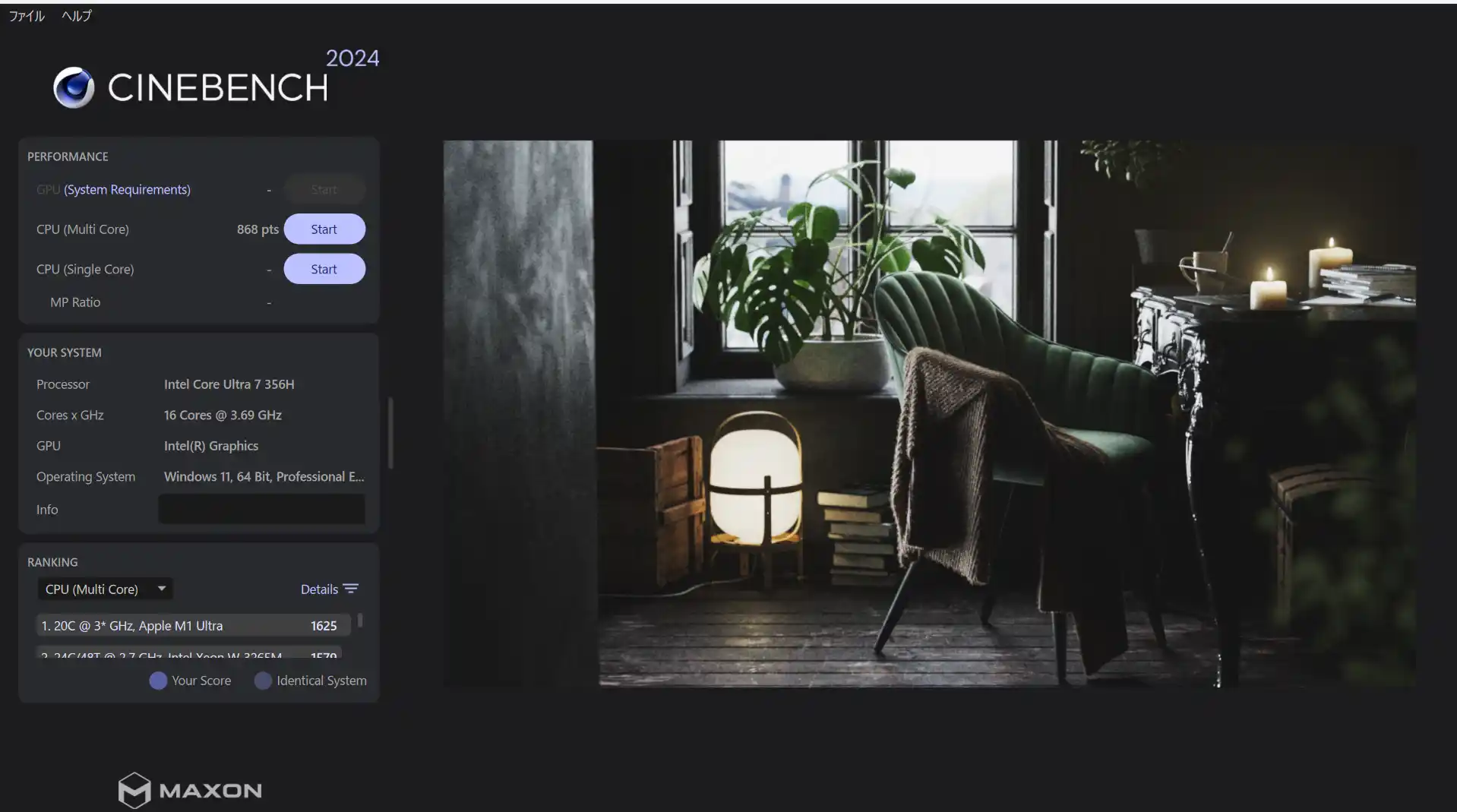
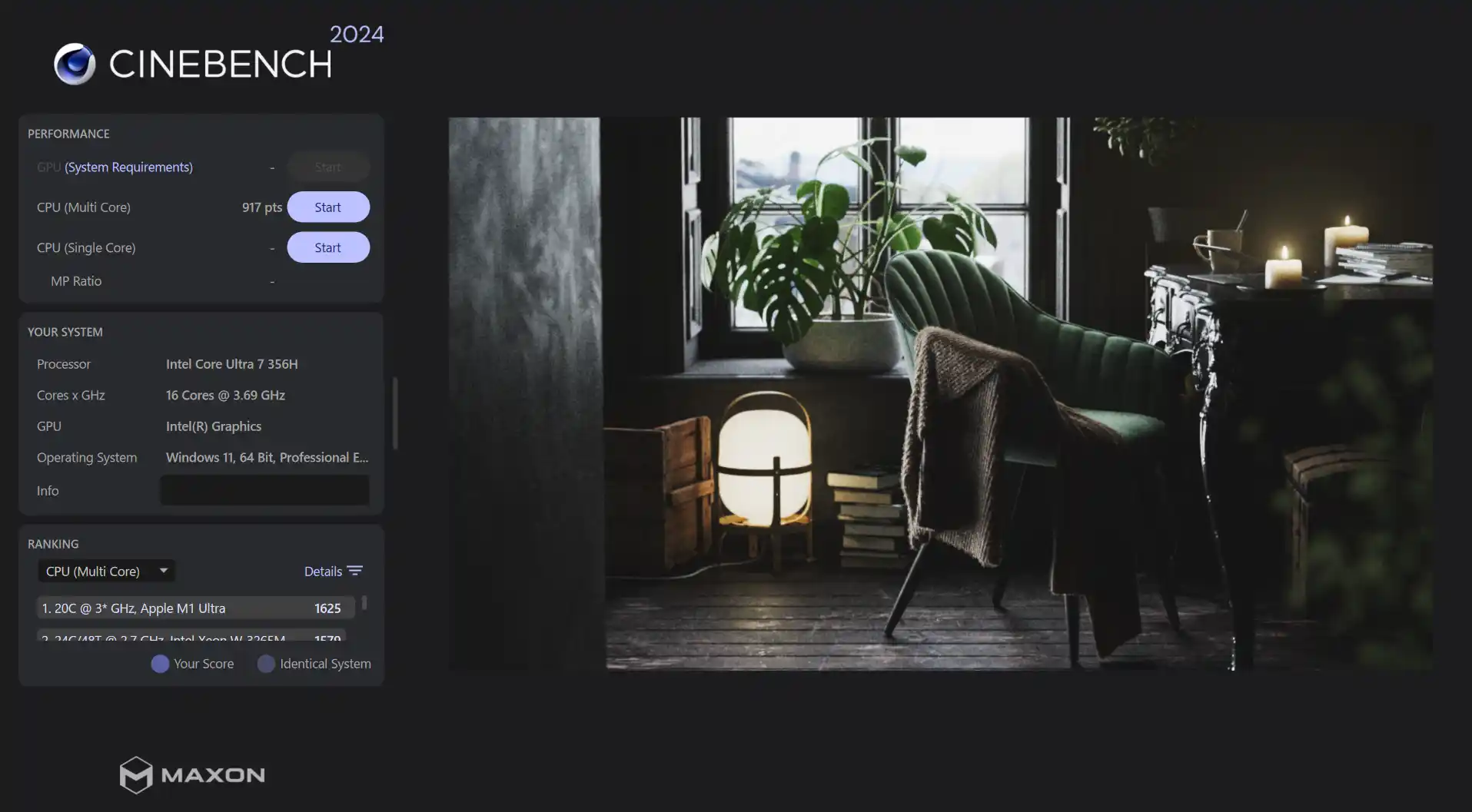
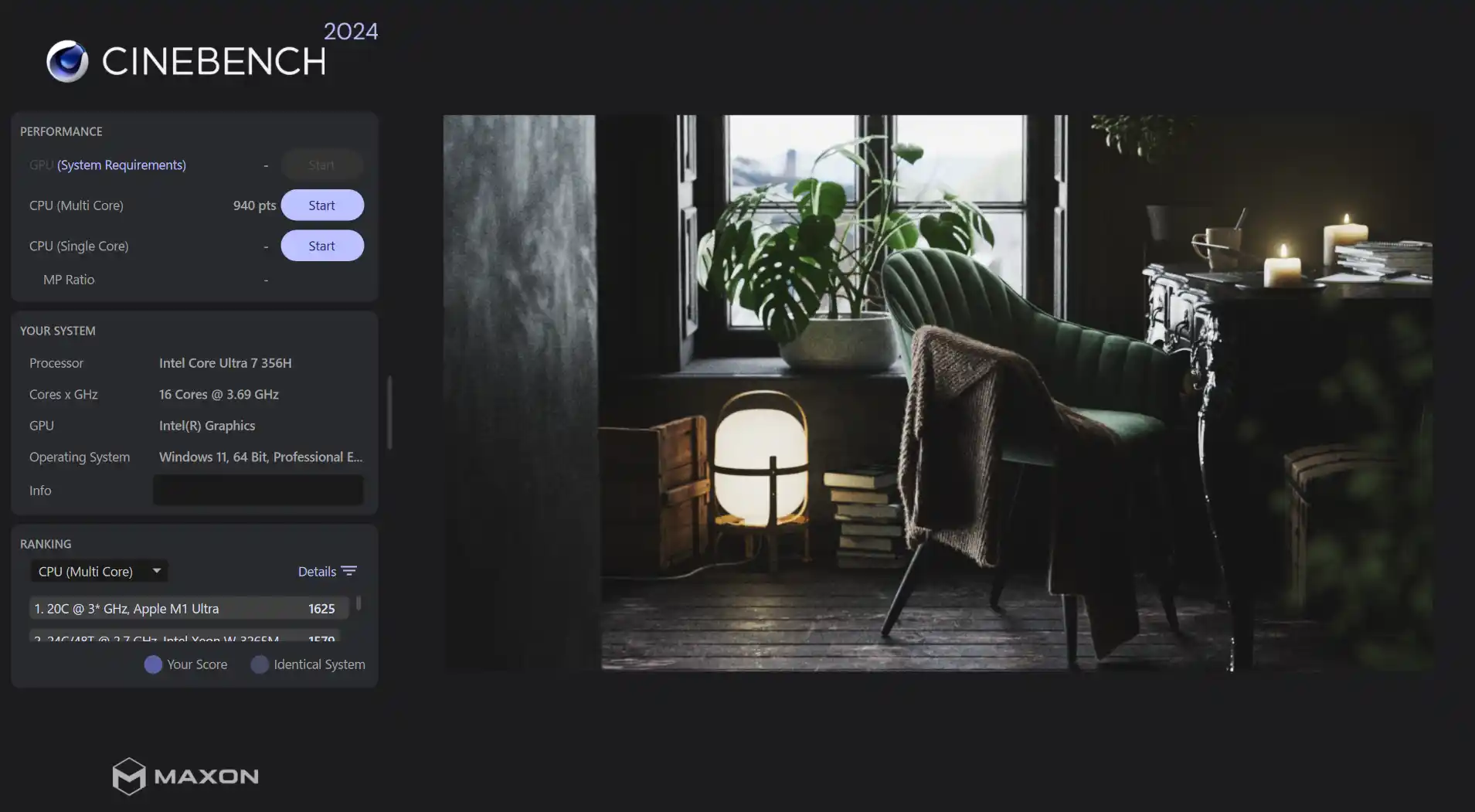
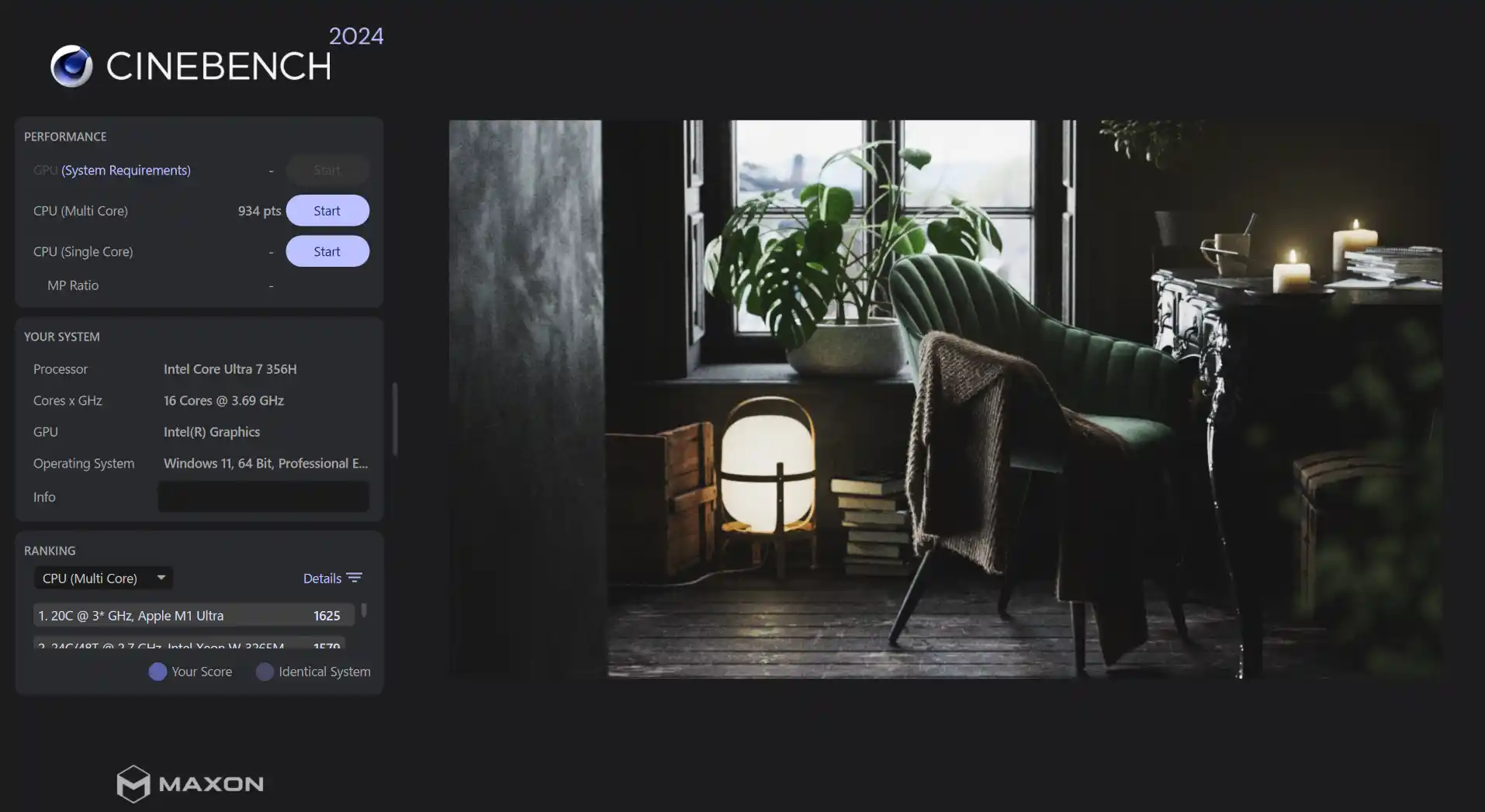
正式測定の3回は917~940 ptsの範囲に収まっており、極端な上下は見られませんでした。
薄型ノートPCでは、CPUに高い負荷をかけ続けると内部温度が上がり、冷却のために動作速度を調整することがあります。
その意味でも、1回だけ突出した結果ではなく、複数回続けても900 pts台を維持できたことを確認できたのは重要だと思います。
最高値ではなく中央値の934 ptsを採用
今回の記事では、Multi Coreの代表値として934 ptsを使用します。
これは3回の正式測定の中央値です。
ベンチマークは、その日の室温やバックグラウンド処理など、さまざまな要因で多少変動します。そのため、最高値だけを見て「このPCは940 ptsの性能がある」と断定するより、複数回測定したうえで代表値を見る方が実態に近いと考えています。
PCレビューでは数字の大きさに目が行きがちですが、どのような条件で、どのように数字を採用したのかも同じくらい大切です。
Single Coreは115 pts
2回の測定結果は114・115 pts
Single Coreについても測定しました。
結果は114 ptsと115 ptsで、2回ともほぼ同じ数字になりました。
平均すると114.5 ptsになるため、記事では四捨五入した115 ptsを採用しています。
Single Core性能は普段の操作感にも関係する
Multi Coreが複数のコアを一度に使う処理性能を見るのに対し、Single Coreは1つのコアを中心に処理する際の性能を見る指標です。
Webブラウザの操作やアプリの起動、Officeソフトなど、日常的な作業ではすべてのCPUコアを常にフル活用しているわけではありません。
そのため、普段のPCの「キビキビ感」を考えるうえではSingle Core性能も重要です。
ただし、ベンチマークの数字だけで操作感がすべて決まるわけではありません。SSDの速度やメモリ容量、Windowsの状態なども関係してきます。
実際の仕事ではベンチマーク以上に軽快さを実感
ブラウザ・YouTube・Word・Excelを同時に使って確認
ベンチマークだけでは実際の使い心地が分からないため、普段の仕事に近い状態でも確認しました。
ブラウザで複数のタブを開き、YouTubeの1080p動画を再生しながら、WordやExcelを起動してアプリを切り替える、といった作業を行っています。
この程度の使い方では、アプリを切り替えたときの待ち時間や、操作が引っ掛かるような感覚はほとんどありませんでした。
Webサイトを見ながら資料を作る、オンライン会議をしながらメモを取る、複数のOfficeファイルを開くといった一般的なビジネス用途なら、快適に使える性能だと感じます。
「軽量モバイルだから性能を我慢する」という感じは少ない
VAIO SX14-Rを実際に使って印象的だったのは、990gという軽量ボディから想像するよりも、しっかり性能が出ていることです。
もちろん、大型の冷却機構を搭載したデスクトップPCやゲーミングノートと同じ土俵で比較する製品ではありません。
しかし、SX14-Rを選ぶ人の多くが求めているのは、机に据え置いて最大性能を出すPCではなく、毎日持ち歩けて、それでもメインマシンとして仕事をしっかりこなせるPCではないでしょうか。
その視点で見ると、Core Ultra 7 356Hを搭載した今回の実機は、軽さと処理性能のバランスがよく取れていると感じました。
高負荷ではファンが回る点は理解しておきたい
Cinebench実行中はファン音がはっきり聞こえる
一方で、Cinebench 2024のようにCPUへ継続的な高負荷をかけると、冷却ファンはしっかり回ります。
私には「シャーッ」という空気が流れるような音に聞こえ、静かな部屋ではファンが動いていることが分かりました。
金属的な異音や甲高い音ではなく、排気による風切り音に近い印象です。オフィスやカフェのように周囲にある程度の環境音がある場所では、それほど気になりませんでした。
普段のWebやOffice作業ではほぼ静か
反対に、Web閲覧や動画視聴、文書作成などの日常作業では、ファン音はほとんど気になりませんでした。
つまり、常にファンが大きく回っているPCではなく、必要なときには冷却して性能を出し、軽い作業では静かに使えるという印象です。
Core Ultra 7 356H搭載モデルは持ち運べるメインPCとして魅力的
今回のCPUテストをまとめると、結果は次のようになりました。
| チェック項目 | 結果 | T編集長の評価 |
| Multi Core | 934 pts | 複数回測定でも900 pts台を維持 |
| Single Core | 115 pts | 2回ともほぼ同じ結果 |
| 日常作業 | ブラウザ・動画・Officeを同時利用 | 大きな引っ掛かりを感じず軽快 |
| 通常時のファン音 | Web・動画・文書作成 | ほとんど気にならない |
| 高負荷時のファン音 | Cinebenchなど | 「シャーッ」という排気音が聞こえる |
Cinebenchのスコアだけを見てPCを選ぶ必要はありません。
ただ、VAIO SX14-Rのような1kg未満のモバイルPCでは、軽量化しながらどこまで性能を維持できているかを見る材料としてベンチマークは役立ちます。
今回の実機では、Cinebench 2024 Multi Coreで934 ptsを記録し、普段の仕事でも十分な軽快さを確認できました。
CPUは選択する構成によって変わるため、購入を考えている方は、VAIO SX14-Rで選べるCPUなどの詳細仕様はこちらで確認してみてください。
性能重視ならここを確認!SX14-Rで選べるCPUと詳細仕様をチェック
SSDは読み込み約12,700MB/s|CrystalDiskMarkで検証
VAIO SX14-Rのストレージ性能も、実機で確認してみました。
今回のレビュー機には、VAIOが「第五世代 ハイスピードSSD」と呼ぶ1TBのNVMe SSDが搭載されています。インターフェイスはPCI Express 5.0対応です。
SSDはWindowsやアプリの起動、ファイルの読み書きなど、PC全体のレスポンスに関係する重要なパーツです。そこで今回はCrystalDiskMark 9を3回実行し、速度だけでなく測定結果の再現性も確認しました。
結論からお伝えすると、代表値として採用した3回目の測定では、SEQ1M Q8T1で読み込み12,692.36MB/s、書き込み7,684.97MB/sを記録しました。
| CrystalDiskMark 9 | Read | Write |
| SEQ1M Q8T1 | 12,692.36MB/s | 7,684.97MB/s |
| SEQ1M Q1T1 | 5,114.51MB/s | 6,581.94MB/s |
| RND4K Q32T1 | 900.79MB/s | 763.79MB/s |
| RND4K Q1T1 | 50.63MB/s | 130.14MB/s |
CrystalDiskMark 9を3回測定して再現性を確認
1回だけではなく3回測定した理由
SSDのベンチマークは、バックグラウンドで動いているWindowsの処理やキャッシュの状態などによって、測定値が変動することがあります。
そのため、今回は1回測って一番大きな数字を掲載するのではなく、同じ条件で3回測定しました。
レビュー記事では、数字が大きいほど製品が魅力的に見えます。しかし大切なのは最高記録を出すことではなく、実際の製品がどの程度の性能を安定して出せるのかを見ることだと考えています。
1回目は一部の数値に大きなばらつきがあった
1回目の測定では、SEQ1M Q8T1のReadが12,710.84MB/s、Writeが7,708.46MB/sと非常に高い結果になりました。
一方、SEQ1M Q1T1のWriteは1,226.80MB/sとなり、2回目・3回目と比べて大きく低い値が出ています。
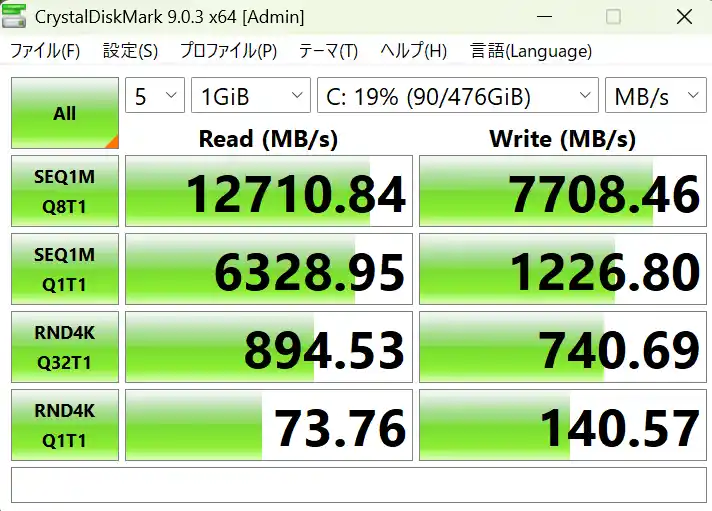
このため、1回目だけを代表値として採用するのは適切ではないと判断し、続けて2回目・3回目を測定しました。
2回目と3回目は近い結果になった
2回目ではSEQ1M Q8T1がRead 12,698.32MB/s、Write 7,701.65MB/s。
3回目ではRead 12,692.36MB/s、Write 7,684.97MB/sとなりました。
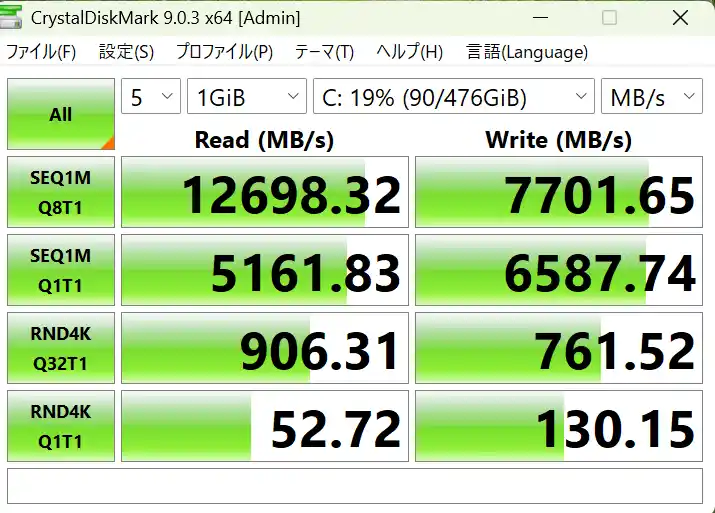
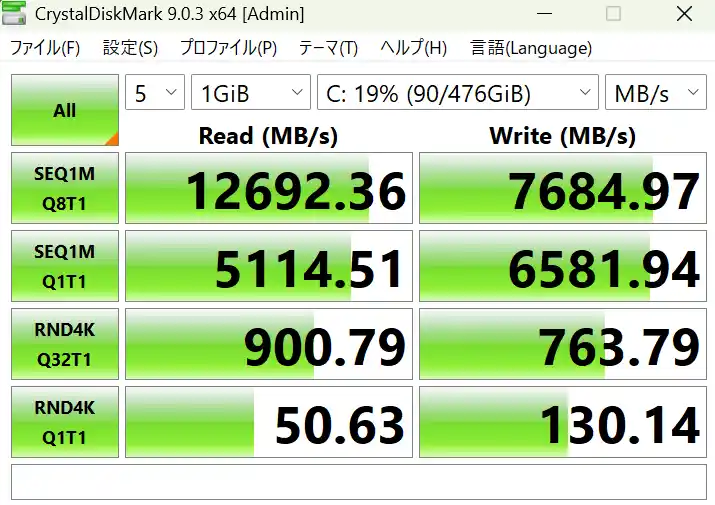
2回目と3回目は、SEQ1M Q1T1やランダムアクセスを含めてもかなり近い結果です。
そこでこの記事では、測定結果が安定したうえで最後に実施した3回目を代表値として採用しています。
シーケンシャルReadは12,692.36MB/sを記録
SEQ1M Q8T1は約12.7GB/s
今回もっとも目を引く結果が、SEQ1M Q8T1の読み込み速度です。
3回目の測定では、12,692.36MB/sを記録しました。
分かりやすく丸めると、約12.7GB/sです。
シーケンシャル性能は、大きなファイルを連続して読み書きするときの速度を見る指標です。たとえば、大容量の動画ファイルや写真データ、バックアップデータなどを扱う場面では、この性能が活きてきます。
VAIO SX14-Rは軽量なビジネスモバイルというイメージが強いPCですが、ストレージについてもかなり本格的な構成になっています。
書き込みも7,684.97MB/sを記録
SEQ1M Q8T1の書き込み速度は、7,684.97MB/sでした。
こちらも約7.7GB/sと高速です。
大容量データをSSDへ保存したり、動画素材を書き出したりする用途では、読み込みだけでなく書き込み性能も重要になります。
今回の測定結果を見る限り、VAIO SX14-Rの第五世代ハイスピードSSDは、読み込み・書き込みの両方で高い転送性能を確認できました。
3回とも読み込み12,600MB/s超を記録
さらに注目したいのは、SEQ1M Q8T1のReadが3回とも大きく変わっていないことです。
| 測定回 | SEQ1M Q8T1 Read | SEQ1M Q8T1 Write |
| 1回目 | 12,710.84MB/s | 7,708.46MB/s |
| 2回目 | 12,698.32MB/s | 7,701.65MB/s |
| 3回目 | 12,692.36MB/s | 7,684.97MB/s |
Readは12,692.36~12,710.84MB/s、Writeも7,684.97~7,708.46MB/sの範囲に収まっています。
1回だけ偶然速い数字が出たのではなく、大容量データの連続転送では3回とも安定した性能を確認できたと見てよいでしょう。
ランダムアクセス性能も確認
RND4K Q1T1はRead 50.63MB/s・Write 130.14MB/s
CrystalDiskMarkでは、巨大なファイルを扱うシーケンシャル性能だけでなく、小さなデータをランダムに読み書きする性能も測定できます。
3回目のRND4K Q1T1は、Read 50.63MB/s、Write 130.14MB/sでした。
Windowsやアプリは、小さなファイルを大量に読み書きすることがあります。そのため、普段の操作感を考える際にはシーケンシャル速度だけでなく、こうしたランダムアクセス性能も関係してきます。
RND4K Q32T1はRead 900.79MB/s・Write 763.79MB/s
RND4K Q32T1では、Read 900.79MB/s、Write 763.79MB/sを記録しています。
SSDの性能を見るときには「最高速度○○MB/s」という数字に目が向きますが、用途によって重要になる測定項目は異なります。
そのためこの記事では、12,692.36MB/sという最大級の数字だけでなく、その他の測定結果もあわせて掲載しています。
約12.7GB/sだから普段のWeb閲覧が何倍も速くなるわけではない
ベンチマークの最高速度と体感速度は同じではない
ここは少し注意しておきたいところです。
「SSDが12,700MB/sなら、6,000MB/sのSSDを搭載したPCよりWeb閲覧も2倍速いのでは?」と思うかもしれません。
実際には、そう単純ではありません。
Webページの表示速度にはインターネット回線やサーバー側の応答時間、CPU処理なども関係します。Wordの文字入力についても、SSDのシーケンシャル速度だけで体感差が決まるわけではありません。
つまり、12.7GB/sという数字が、そのまま「すべての操作が2倍速くなる」という意味ではありません。
大容量ファイルを扱うほど高速SSDのメリットを活かしやすい
一方で、大容量ファイルのコピーや動画編集、写真データの読み込み、圧縮ファイルの展開など、ストレージへのアクセス量が多い作業では高速SSDのメリットを活かしやすくなります。
また、PCを数年間使うことを考えると、ストレージ性能に余裕があることは悪いことではありません。
SX14-Rは990gのモバイルPCですが、ストレージ性能については「軽量PCだからこの程度でよい」と妥協した構成ではないと感じました。
第五世代ハイスピードSSDはVAIO SX14-Rの大きな強み
今回のCrystalDiskMark 9の結果をまとめると、次のようになります。
| チェックポイント | 実測結果 | T編集長の評価 |
| SEQ1M Q8T1 Read | 12,692.36MB/s | 大容量ファイルの読み込み性能が非常に高い |
| SEQ1M Q8T1 Write | 7,684.97MB/s | 書き込みも高速 |
| 3回の再現性 | Readはすべて12,600MB/s超 | 連続転送性能は安定 |
| RND4K Q1T1 | Read 50.63MB/s Write 130.14MB/s |
小さなファイルの読み書き性能も確認 |
| 実使用 | Web・Office・複数アプリ | 大きな引っ掛かりを感じず軽快 |
PCを使うたびに12,700MB/sという速度を直接体感できるわけではありません。
それでも、CPUだけでなくSSDにも余裕のあるパーツを採用していることは、VAIO SX14-Rを持ち運び専用のサブPCではなく、仕事のメインPCとして使いたい方にとって魅力的です。
今回レビューしたのは1TBの第五世代ハイスピードSSD搭載モデルです。SSD容量など購入時に選べる構成を確認したい方は、VAIO SX14-RのSSDを含む詳細仕様はこちらから確認できます。
実測Read約12.7GB/s!選べるSSD容量と詳細仕様をチェック
バッテリーは5時間の動画再生後も68%残った
モバイルノートPCでは、軽さと同じくらい重要なのがバッテリーの持ちです。
VAIO SX14-Rは持ち運びを前提にしたPCですから、「実際に外へ持ち出したとき、どのくらいバッテリーが残るのか」は購入前に気になるところでしょう。
そこで今回は、メーカー公称値を見るだけではなく、条件を固定したKTC独自の5時間連続動画再生テストを実施しました。
結果は、バッテリー100%からスタートして、5時間後の残量が68%でした。
| 測定項目 | 結果 |
| テスト開始 | 15:20 |
| 開始時バッテリー残量 | 100% |
| 動画再生時間 | 5時間 |
| テスト終了 | 20:20 |
| 5時間後の残量 | 68% |
| 5時間での消費量 | 32ポイント |
KTC独自の5時間固定テストでバッテリーを検証
100%まで充電してから5時間連続で動画を再生
バッテリーテストでは、まずVAIO SX14-Rを100%まで充電しました。
そのうえで、動画をローカルSSDから5時間連続で再生し、終了時点でどのくらいバッテリーが残っているのかを確認しています。
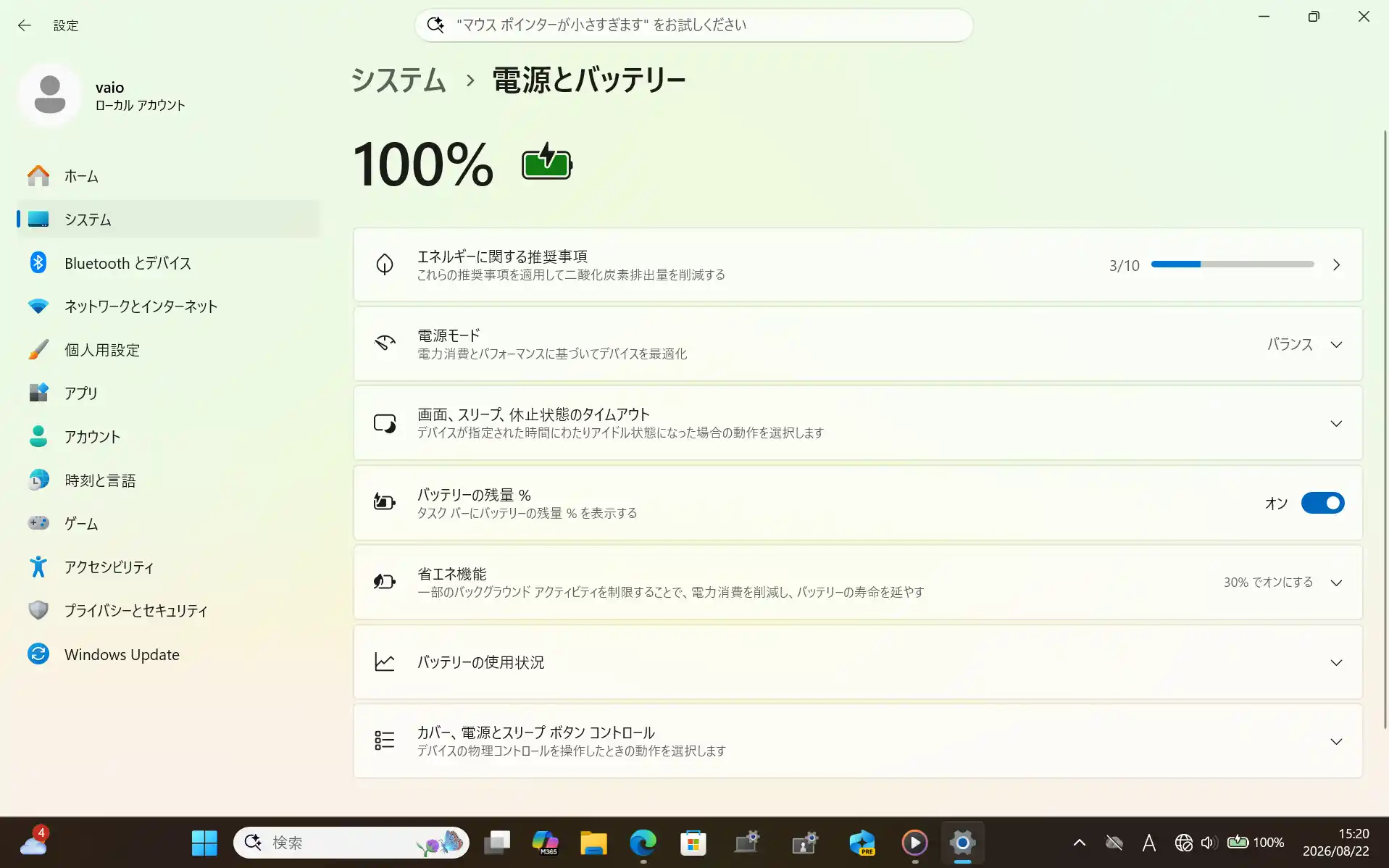
テスト開始時刻は15時20分。Windows上でもバッテリー残量が100%になっていることを確認してから測定を始めました。
JEITA Ver.3.0の測定用動画をローカル再生
再生したのは、JEITA Ver.3.0のバッテリー測定で使用される動画です。
動画ファイルはVAIO SX14-RのSSDへ保存し、Windows 11のMedia Playerを使って全画面・ループ再生しました。
インターネット上の動画配信サービスではなくローカルファイルを使うことで、回線速度や動画配信側の状態など、外部要因による影響をできるだけ減らしています。
なお、ここは誤解のないように明確にしておきます。
今回の測定はJEITA Ver.3.0の動画を使用していますが、JEITA Ver.3.0の公式測定手順そのものを再現したテストではありません。
この記事では、あくまで「KTC独自5時間固定バッテリーテスト」として結果を紹介します。
画面輝度50%・音量20%で条件を固定
バッテリー持ちは画面の明るさや音量、無線通信の状態によって大きく変わります。
そのため、今後ほかのPCをレビューするときにも比較しやすいよう、今回はテスト条件をあらかじめ固定しました。
| 項目 | テスト条件 |
| 開始時残量 | 100% |
| 再生時間 | 5時間 |
| 再生ソフト | Windows 11 Media Player |
| 動画 | JEITA Ver.3.0測定用動画をSSDからローカル再生 |
| 再生方法 | 全画面・ループ再生 |
| 画面輝度 | 50% |
| コンテンツ適応輝度 | OFF |
| HDR | OFF |
| 音量 | 20%/内蔵スピーカー |
| Wi-Fi | ON |
| Bluetooth | OFF |
| キーボードバックライト | OFF |
| Windows電源設定 | バランス相当 |
| VAIO「CPUとファン」 | 標準 |
| 省エネ機能 | OFF |
| 画面OFF・スリープ | テスト中は無効 |
性能テストとはVAIOの設定を変更している
前のCinebench 2024では、CPU性能を確認するためVAIOの「CPUとファン」を「パフォーマンス優先」に設定しました。
一方、今回のバッテリーテストでは「標準」に戻しています。
これは、ベンチマークの最大性能を測る条件ではなく、普段使いに近い電源設定でどの程度バッテリーが持つのかを見るためです。
5時間後のバッテリー残量は68%
15時20分に100%でテスト開始
改めて測定結果を見てみましょう。
テストは15時20分、バッテリー残量100%の状態から始めました。
そこからMedia Playerで動画を連続再生し、そのまま5時間動作させています。
20時20分の時点で68%残っていた
5時間後の20時20分に確認すると、バッテリー残量は68%でした。
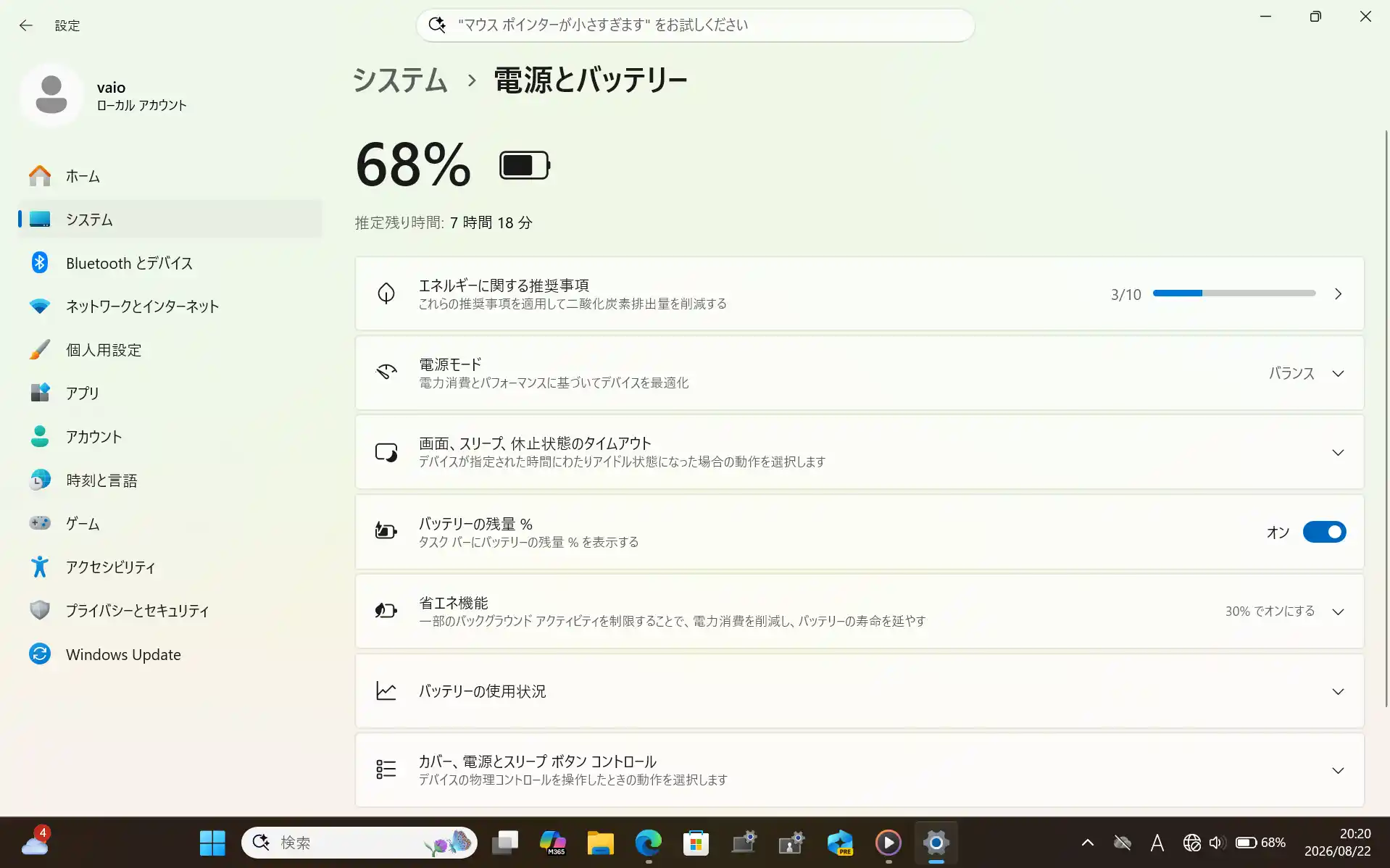
つまり今回の条件では、5時間の連続動画再生で32ポイントのバッテリーを消費したことになります。
5時間再生したあとでも、残量表示上は3分の2以上が残っていました。
外出先で半日使うことを考えると安心感のある結果
実際の仕事では、5時間ずっと動画だけを再生し続けるケースは少ないでしょう。
ブラウザを使ったり、Wordで文章を書いたり、オンライン会議をしたり、スリープ状態になったりと、使い方は人によって大きく変わります。
そのため今回の68%という結果を、そのまま実際の仕事時間へ置き換えることはできません。
それでも、画面を点灯したまま動画を5時間連続再生して68%残ったという結果を見ると、通勤や外出先で半日程度使うことを想定した場合には、バッテリー残量に比較的余裕を持ちやすいと感じます。
5時間後68%から総駆動時間は単純計算しない
「5時間で32%だから約15時間半持つ」とは評価しない
今回の結果を見ると、「5時間で32%減ったなら、単純計算すれば15時間以上使えるのでは?」と考えたくなるかもしれません。
しかしこの記事では、そのような総駆動時間への単純換算は行いません。
バッテリーの減り方は、常に一定とは限らないからです。
Windowsのバックグラウンド処理やCPU負荷、Wi-Fi通信、画面輝度、アプリの種類などによって消費電力は変化します。残量表示自体も、単純な直線で減っていくとは限りません。
そのため今回確認できた事実は、あくまで「指定した条件で5時間再生した結果、68%残った」というところまでです。
メーカー公称値と今回の実測値は別の指標として見る
今回のレビュー機と同じWUXGA構成では、VAIOの公称バッテリー駆動時間として、JEITA Ver.3.0の動画再生で約14.5~15.0時間という値が示されています。
ただし、メーカー公称値と今回のKTC独自テストでは測定条件が異なります。
そのため、14.5~15.0時間という公称値と「5時間後68%」という実測値を直接比較して、どちらが正しい・間違っていると評価するものではありません。
公称値は製品を一定の基準で比較するための数字、今回のテストは実機を同じ条件で5時間動かしたときのひとつの参考値として見るのがよいでしょう。
実測990gとバッテリー持ちを両立しているのが魅力
軽量モバイルでは重量とバッテリーのバランスが重要
モバイルノートPCでは、バッテリーだけを大きくすればよいわけではありません。
バッテリー容量を増やせば駆動時間を伸ばしやすくなりますが、その分だけ本体重量も増えます。
逆に軽さだけを追求してバッテリーを小さくすると、今度は外出時にACアダプターを常に持ち歩かなければならなくなります。
その意味で重要なのは、「軽さ」と「実際に必要な駆動時間」のバランスです。
本体990gで5時間後68%という結果は好印象
今回のVAIO SX14-Rは、本体重量が実測990gでした。
その軽量ボディで、画面を点灯した状態で動画を5時間連続再生しても68%残りました。
私はこの結果を見て、単純なバッテリー駆動時間以上に、「毎日持ち歩ける軽さと、外で仕事をするための安心感を両立している」ところにSX14-Rの魅力を感じました。
VAIO SX14-Rのバッテリーテスト結果まとめ
| チェックポイント | 実測・設定 | T編集長の評価 |
| 開始時残量 | 100% | 満充電から測定 |
| 5時間後 | 68% | 5時間後も3分の2以上残った |
| 消費量 | 32ポイント | 固定条件で実測 |
| 画面輝度 | 50% | 常時点灯でテスト |
| Wi-Fi | ON | 無線通信を有効にした状態 |
| 本体重量 | 990g | 軽さとバッテリーのバランスが好印象 |
バッテリーの持ちは使い方によって変わりますが、今回の実測では、VAIO SX14-Rは5時間の連続動画再生後でも68%の残量を確認できました。
PCを毎日のように持ち出す方にとっては、単に軽いだけでなく、「電源のない場所でも使える」という安心感も大切です。
バッテリー駆動時間を含むメーカー公称の詳細仕様を確認したい方は、VAIO SX14-Rのバッテリーを含む詳細仕様はこちらから確認できます。
外出先で使うなら要チェック!SX14-Rの公称バッテリー時間と詳細仕様はこちら
ファン音と発熱はどう?実際に使って確認
薄型・軽量のノートPCでは、CPU性能と同時に確認しておきたいのがファン音と発熱です。
VAIO SX14-Rは実測990gの軽量ボディにCore Ultra 7 356Hを搭載しています。これだけコンパクトな本体でしっかり性能を出そうとすれば、負荷が高まったときには冷却ファンを回して熱を外へ逃がす必要があります。
そこで今回は、Web閲覧や動画視聴といった普段使いだけでなく、Cinebench 2024などでCPUに高い負荷をかけたときの音の変化や、実際に手で触れたときの熱の感じ方も確認しました。
結論からいうと、普段使いではかなり静かです。一方で、高負荷状態が続くとファン音ははっきり聞こえるようになり、キーボード奥側を中心に温かさも感じました。
| 確認項目 | 実際に使った印象 |
| Web閲覧・動画視聴 | ファン音はほとんど気にならない |
| Officeなど普段の作業 | 静かに使いやすい |
| Cinebenchなど高負荷時 | 「シャーッ」という排気音がはっきり聞こえる |
| 高負荷時の発熱 | キーボード奥側を中心に温かくなる |
| パームレスト | 不快な熱さは感じにくかった |
Web閲覧や動画視聴ではファン音がほとんど気にならない
普段の作業ではかなり静かに使える
まず、Webサイトを見たり、文章を書いたり、動画を再生したりする普段の使い方では、ファン音はほとんど気になりませんでした。
ずっと完全にファンが停止していることまで確認したわけではありませんが、少なくとも耳で聞いて「ファンが回っているな」と意識する場面は少なかったです。
ノートPCのファン音は、数値以上に使う人の集中力へ影響することがあります。
メールを書いたり、資料を作ったりしている横でファンが常に高い回転音を出していると、それだけで気になってしまうことがあります。その点、SX14-Rは普段のビジネス作業では静かな環境を保ちやすいと感じました。
静かな部屋でも音が気になりにくかった
特に文章作成のようなCPU負荷がそれほど高くない作業では、静かな室内でもファン音が大きく耳につくことはありませんでした。
図書館や静かな会議室のように、周囲への音が気になる場所でノートPCを使う方にとっても、この静かさはメリットになりそうです。
もちろん、実際のファン動作は室温やバックグラウンド処理、電源設定などによって変わります。ここで紹介しているのは、今回のレビュー機を私が実際に使ったときの印象です。
高負荷時は「シャーッ」というファン音が聞こえる
Cinebench 2024実行中はファンがしっかり回る
一方、前の章で紹介したCinebench 2024のように、CPUへ継続的に高い負荷をかけると様子が変わります。
テスト中は冷却ファンがしっかり回り、「シャーッ」という空気が流れるような音が聞こえるようになりました。
VAIO SX14-Rは薄型・軽量のモバイルPCです。内部の限られたスペースでCore Ultra 7 356Hの性能を引き出すには、負荷が高くなったときにファンを回して冷却する必要があります。
そのため、高負荷時にファン音が大きくなること自体は不自然ではありません。
甲高い音ではなく、風が流れる音に近い
音質についても少し補足しておきます。
今回私が聞いた範囲では、金属的な「キーン」という音や、耳につくような高い音ではありませんでした。
どちらかというと、内部から空気を排出するときの風切り音に近い印象です。
静かな部屋では明確に聞こえますが、カフェや一般的なオフィスのように周囲に人の声や空調音がある場所では、私はそれほど気になりませんでした。
高負荷作業を長時間続ける人は理解しておきたい
普段はWeb、メール、Officeが中心という方であれば、それほど心配する必要はないと思います。
一方で、動画エンコードやレンダリングなどCPUに高い負荷を長時間かけ続ける用途では、ファン音が聞こえる状態が続く可能性があります。
「高性能であること」と「常に無音であること」を同時に求めるのは、特に1kgを切るモバイルノートでは難しい部分です。
その意味では、SX14-Rは通常時は静かに使い、高い性能が必要になったときにはファンを回してしっかり冷却するという性格のPCだと考えると分かりやすいでしょう。
高負荷時の発熱はキーボード奥側で感じる
排気口に近い本体奥側は温かくなる
ファン音とあわせて、発熱についても実際に手で触れて確認しました。
Cinebenchなどで高い負荷をかけ続けると、キーボードの奥側、排気に近い部分を中心に温かさを感じます。
これは内部のCPUなどで発生した熱を、冷却機構を通して外へ逃がしているためです。
なお、今回はサーモグラフィーや温度計による表面温度の測定は行っていません。そのため「何度まで上がった」という数値ではなく、あくまで実際に触ったときの体感として評価しています。
よく使う文字キー周辺は不快な熱さを感じにくい
高負荷時でも好印象だったのは、私が普段文字を入力するときによく触れるキーボード中央付近では、強い熱さを感じにくかったことです。
キーボード奥側は温かくなりますが、ホームポジション周辺まで熱が強く伝わり、「熱くてタイピングしづらい」と感じることはありませんでした。
高性能なモバイルPCでは、CPUが速くてもキーボード面全体が熱くなってしまうと、長時間の作業がつらくなります。
SX14-Rでは、少なくとも今回のレビュー環境では熱を感じる場所と、普段手を置く場所がある程度分かれている印象でした。
パームレストは高負荷時でも不快な熱さになりにくかった
手のひらを置く部分への熱はそれほど気にならない
文章を入力するときに長時間触れるのが、キーボード手前のパームレストです。
今回の実機では、高負荷テストを行ったあとでも、パームレスト部分に不快な熱さは感じませんでした。
これは、私のように文章入力を長時間行う人にとっては重要なポイントです。
CPUの性能が高くても、手のひらが触れる部分まで熱くなってしまうと、実際の仕事では使いにくくなります。
SX14-Rはチルトアップ構造による打ちやすさだけでなく、今回試した範囲では長時間手を置く場所の熱も気になりにくかったのが好印象でした。
「熱くならないPC」ではない点には注意
ただし、「VAIO SX14-Rは発熱しない」と受け取らないようにしてください。
高負荷をかければ、キーボード奥側を中心に温度は上がりますし、ファンも回ります。
今回評価したのは、高負荷時にも、普段手を置くパームレストや主要キー周辺では不快な熱さを感じにくかったという点です。
性能と冷却を考えるときは、「まったく熱くならないか」ではなく、「発生した熱をどこへ逃がし、実際に人が触れる部分へどう影響するか」を見ることも大切だと思います。
静音性と冷却性能は用途によって評価が分かれる
Web・Office中心なら静音性は好印象
Web閲覧、メール、WordやExcelなどが主な用途であれば、今回の使用ではファン音が気になる場面は少なく、静かに使いやすいPCだと感じました。
特に、文章を集中して書きたい人や、静かな場所で仕事をする人にとっては好印象だと思います。
連続した高負荷作業ではファン音を許容できるかがポイント
反対に、CPUを長時間フルに使う作業が中心なら、高負荷時のファン音をどう感じるかが購入判断のポイントになります。
VAIO SX14-Rは高負荷時でも無音に近いPCではありません。
ただ、今回のCinebench 2024ではMulti Coreで934 ptsという性能を確認できています。実測990gという軽量ボディを考えると、必要な場面ではファンを回して性能を引き出す設計と見るのが自然でしょう。
VAIO SX14-Rのファン音・発熱をまとめると
| チェックポイント | 実際の印象 | T編集長の評価 |
| 普段のファン音 | Web・動画・文書作成ではほとんど気にならない | 静かに仕事をしやすい |
| 高負荷時 | 「シャーッ」という排気音 | 静かな部屋でははっきり聞こえる |
| 音質 | 金属的ではなく風切り音に近い | オフィスやカフェでは比較的気になりにくい |
| 発熱 | キーボード奥側が温かくなる | 高負荷時には熱を感じる |
| 主要キー周辺 | 不快な熱さは感じにくい | タイピングへの影響は少なかった |
| パームレスト | 高負荷後も不快な熱さを感じにくい | 長時間の文字入力でも好印象 |
総合すると、VAIO SX14-Rは普段の作業では静かで、高い性能が必要になったときにはファンを積極的に使って冷却するPCという印象です。
高負荷時のファン音は確かに聞こえますが、日常的なビジネス用途まで常に騒がしいわけではありません。また、今回確認した範囲では、キーボード奥側が温かくなっても、パームレストや主要な文字キー周辺の熱はそれほど気になりませんでした。
VAIO SX14-Rの冷却機構やCPUなどの詳細な仕様を確認したい方は、VAIO SX14-Rの詳しい仕様はこちらから確認できます。
軽さと性能を両立するSX14-RのCPU・冷却関連仕様を詳しくチェック
スピーカー・Webカメラ・AI機能をチェック
ノートPCは、処理性能やキーボードだけでなく、オンライン会議や動画視聴で使うスピーカーやWebカメラも仕事の使いやすさに影響します。
また、今回のVAIO SX14-RはNPUを搭載したCopilot+ PCなので、AI機能が気になっている方もいるでしょう。
ただし、この部分については実際に確認できたことと、今回十分に検証できていないことを分けてお伝えします。
今回、スピーカーについては実際に音を出して使いました。一方、Webカメラやマイクによるオンライン会議品質、Copilot+ PCのAI機能については詳細な検証を行っていません。
レビューだからといって、確認していないことまで推測して評価するのは避けたいところです。ここでは、実機で確認できた範囲を中心に紹介します。
スピーカーは普段使いには十分だが、腕の位置で聞こえ方が変わる
動画や音声を実際に再生して確認
VAIO SX14-Rの内蔵スピーカーで実際に動画や音声を再生してみました。
Web動画の視聴や、音声を確認する程度の普段使いであれば、内蔵スピーカーだけでも使えます。
ただし、使っていてひとつ気になったことがありました。
タイピング中に腕でスピーカーを塞ぐと音が少しこもる
実際にキーボードへ手を置いてタイピングしていると、腕の位置によってスピーカー部分を一部塞ぐような状態になることがあります。
この状態では、手を離しているときと比べて、音が少しこもって聞こえることがありました。
ノートPCでは、スピーカーの性能そのものだけではなく、どこから音が出るのかも実際の聞こえ方に影響します。
机に置いて動画を見るだけならそれほど気にならなくても、キーボードに手を置いたままオンライン会議をしたり、BGMを流しながら文章を書いたりすると、腕の位置によって音の印象が少し変わる可能性があります。
内蔵スピーカーの音質を最優先する人は確認しておきたい
もちろん、これは「スピーカーが使いものにならない」という意味ではありません。
一般的な動画視聴や音声確認などでは普通に利用できますし、ヘッドセットやイヤホンを使う方であれば影響も小さくなります。
一方、ノートPC単体で音楽や映画を楽しむことが多く、内蔵スピーカーの聞こえ方を重視する方は、この点を購入前に知っておいた方がよいでしょう。
今回のレビューでは、良い点だけではなく、こうした小さな気になる部分も実際に使った印象としてお伝えしておきます。
Webカメラ・マイクは今回は詳細評価していない
カメラの画質やマイク品質は未検証
VAIO SX14-RにはWeb会議などで利用するカメラやマイクが搭載されていますが、今回のレビューでは、ZoomやTeamsなどを使ったWeb会議の画質・音質テストまでは実施していません。
そのため、「カメラが非常に高画質」「マイクのノイズ除去性能が優秀」といった評価は、この記事では行いません。
オンライン会議が仕事の中心という方にとっては重要な項目ですので、今後のレビューでは専用の検証項目として確認していきたいと考えています。
オンライン会議を重視する人は公式仕様も確認しておこう
今回の記事だけでWeb会議性能の良し悪しを判断する材料は十分ではありません。
カメラやマイクの仕様を重視する方は、購入前にVAIO公式の詳細仕様も確認しておくことをおすすめします。
VAIO SX14-RはNPU最大50 TOPSのCopilot+ PC
Core Ultra 7 356HはAI処理用のNPUを搭載
今回レビューしたVAIO SX14-Rには、Core Ultra 7 356Hが搭載されています。
このCPUには、AI処理を担当するNPUが内蔵されており、今回の構成では最大50 TOPSのNPU性能を備えています。
NPUとは、AI関連の処理を効率よく実行するための専用プロセッサーです。
少し分かりやすく言えば、CPUにすべての仕事をさせるのではなく、AIが得意な処理を専用の担当者へ任せるようなイメージです。
Copilot+ PCとしてこれからのAI機能を使える土台がある
VAIO SX14-Rは、Copilot+ PCとしての条件を満たしたモデルです。
Windowsでは今後も、NPUを活用するAI機能が増えていく可能性があります。
PCは一度購入すると数年間使うことが多いため、AI対応を重視する方にとって、NPUを搭載していることは将来を考えるうえでひとつの判断材料になるでしょう。
今回はAI機能そのものの使い勝手までは評価していない
ただし、ここも重要なので明確にしておきます。
今回のレビューでは、Copilot+ PCとして利用できる個々のAI機能について、継続的な実用テストは行っていません。
そのため、「NPUが50 TOPSだからAI機能が快適だった」といった評価はしていません。
確認できているのは、今回の構成がNPU最大50 TOPSを備えたCopilot+ PCであることまでです。
AIはこれからPC選びでますます重要になる分野だと思いますが、新しい技術ほどスペックだけを見て便利さを決めつけないことも大切です。実際にどの機能が仕事を楽にしてくれるのかは、今後じっくり検証していきたいところです。
スピーカー・カメラ・AI機能の評価をまとめると
| チェック項目 | 今回確認できた内容 | T編集長の評価 |
| スピーカー | 実際に音声を再生して確認 | 普段使いには利用可能 |
| タイピング時の音 | 腕の位置によって音が少しこもる | 内蔵スピーカー重視なら注意 |
| Webカメラ | 詳細な画質テストは未実施 | 今回は評価保留 |
| マイク | Web会議での詳細テストは未実施 | 今回は評価保留 |
| NPU | 最大50 TOPS | Copilot+ PCとしてのハードウェア要件を備える |
| AI機能 | 実用テスト未実施 | 使い勝手は今回評価しない |
今回のレビューで分かった範囲では、スピーカーは日常利用には使えますが、タイピング姿勢によって音が少しこもる点は気になりました。
一方、Webカメラ・マイク・Copilot+ PCのAI機能については、十分な実機検証を行っていないため評価を保留しています。
レビューでは、分からない部分をスペックから推測して埋めるより、確認できたことと確認できていないことを分けてお伝えする方が、購入判断には役立つと私は考えています。
WebカメラやNPUなどの詳細を確認したい方は、VAIO SX14-Rの詳しい仕様はこちらで確認できます。
カメラ・NPUなど購入前に気になる機能を公式仕様でチェック!
VAIO SX14-Rの価格は高い?それでも選ぶ価値はあるか
ここまでVAIO SX14-Rのデザイン、重量、キーボード、CPU、SSD、バッテリーなどを実機で確認してきました。
そして、購入を考える段階で最後に気になるのが「結局、価格に見合うPCなのか?」という点ではないでしょうか。
結論からいうと、VAIO SX14-Rは安さを最優先して選ぶノートPCではありません。
2026年9月時点のVAIO公式ストアでは、VAIO SX14-Rは236,500円(税込)~で販売されています。
10万円台前半から購入できるノートPCも数多くあることを考えれば、決して安い価格帯ではありません。
ただ、今回実際に使ってみると、単純にCPUやメモリだけを比較して「高い・安い」を判断するPCでもないと感じました。
VAIO SX14-Rでお金を払っているのは、処理性能だけではありません。990gの軽さ、ボディの剛性感、打ちやすいキーボード、豊富な端子、バッテリー、そして全体をまとめた完成度まで含めて考える必要があります。
VAIO SX14-Rは20万円台からのプレミアムモバイルPC
2026年9月時点では236,500円(税込)~
VAIO公式ストアでは、2026年9月時点でVAIO SX14-Rのカスタマイズモデルが236,500円(税込)~で販売されています。
ただし、これはあくまでスタート価格です。
CPU、メモリ、SSD、ディスプレイ、Officeなどの構成を変更すれば、当然ながら価格も変わります。
今回レビューしたCore Ultra 7 356H/16GBメモリ/1TB SSDの構成についても、最低価格の構成と同じ価格になるわけではありません。
そのため購入を考える際には、記事に書かれた最低価格だけを見るのではなく、自分が欲しい構成にした状態での最終価格を確認することが大切です。
現在は33,000円OFFキャンペーンを実施中
記事執筆時点では、VAIO公式ストアでVAIO SX14-R本体33,000円OFFのキャンペーンが実施されています。
キャンペーン期間は2026年9月18日午前9時59分までです。
もともとの価格帯が高いPCだけに、3万円を超える値引きは購入総額への影響も小さくありません。
VAIO SX14-Rをすでに購入候補にしている方なら、まず現在のカスタマイズ価格を確認してから構成を考えるのがよいでしょう。
VAIO SX14-Rの現在の販売価格はこちらで確認できます。
9月18日には価格改定も予定されている
もうひとつ、現在VAIO SX14-Rを検討している方に知っておいてほしい情報があります。
VAIO株式会社は、個人向けPC製品について2026年9月18日10時以降に価格改定を実施すると発表しています。
VAIOによると、生成AIの普及にともなうDRAMなどのメモリ半導体需要の拡大や、関連部材価格の高止まりなどが背景にあるとのことです。
改定後の具体的な価格は9月18日に公表される予定なので、現時点で「いくら上がる」と断定することはできません。
ただ、VAIO SX14-Rを近いうちに購入するつもりの方は、現在のキャンペーン価格と9月18日以降の価格改定予定を知ったうえで購入時期を判断するとよいでしょう。
スペックだけで比べるとVAIO SX14-Rは割高に見える
同じ予算ならスペックの高いPCが見つかることもある
CPU、メモリ、SSDの容量だけを一覧表にして他社製品と比較すれば、VAIO SX14-Rより安いPCは見つかります。
同じ20万円台の予算でも、より大容量のメモリやSSD、場合によってはより高性能なGPUを搭載した製品を選べることもあるでしょう。
ですから、「1円あたりのCPU性能」を最優先するなら、VAIO SX14-Rが常に最良の選択になるとは限りません。
ここはレビューとして曖昧にせず、はっきりお伝えしておきたいところです。
VAIO SX14-Rは性能以外の部分にもコストをかけている
一方で、実際にPCを仕事で使うと、CPUのスペックだけが使いやすさを決めているわけではないことに気づきます。
たとえば、毎日持ち歩くなら重量が重要です。1日何千文字も入力するならキーボードも重要です。訪問先でプレゼンするならHDMIが欲しくなりますし、企業ネットワークにつなぐなら有線LANが役立つこともあります。
VAIO SX14-Rは、そうしたスペック表のCPU欄だけでは見えにくい部分にもコストをかけたPCだと感じました。
VAIO SX14-Rでは何にお金を払うのか
実測990gの軽さ
まず大きいのは軽さです。
今回のレビュー機は実測990gでした。
PCを据え置いて使う人には大きな価値ではないかもしれませんが、毎日の通勤や出張で持ち歩く人にとって、1kgを切る軽さは毎日恩恵を受けられる性能のひとつです。
長時間でも使いやすいキーボード
私が特に高く評価したのがキーボードです。
約19mmのキーピッチや約1.5mmのキーストロークだけでなく、チルトアップ構造によって自然な傾斜がつき、実際に文章を入力すると手首が楽に感じました。
メール、企画書、レポート、記事などを毎日作る人なら、キーボードは購入後ずっと使い続ける部分です。
数万円の価格差を考えるときには、こうした毎日触る部分の使いやすさも含めて判断した方がよいと思います。
軽量でも頼りなさを感じにくい剛性感
990gという軽さにもかかわらず、本体を端から持ったときや強めにタイピングしたときにも、大きなたわみやガタつきは感じにくいPCでした。
「軽いけれど慎重に扱わないと不安」という印象が少ないことも、長期間仕事で持ち歩くPCでは価値になります。
変換アダプターに頼りすぎない豊富な端子
左右のUSB Type-Cに加え、USB Type-A、HDMI、有線LANまで本体に備えています。
薄型モバイルPCでは削られやすい部分ですが、SX14-Rは仕事で使われる端子をかなり残しています。
変換アダプターを持ち歩く必要が減れば、荷物だけでなく「忘れて接続できない」というリスクも減らせます。
Core Ultra 7と高速SSDによる処理性能
もちろん、使いやすさだけで性能が低いわけでもありません。
今回の実機ではCinebench 2024のMulti Coreが934 pts。
CrystalDiskMark 9では、SSDのSEQ1M Q8T1でRead 12,692.36MB/sを記録しました。
さらに、独自の5時間連続動画再生テストでは、5時間後もバッテリーが68%残っています。
つまりSX14-Rは、軽さだけに価格を払うPCではなく、軽さ・操作性・接続性・性能・バッテリーをひとつの製品にまとめたところに価値があると私は感じています。
毎日使う仕事道具なら価格差の見え方も変わる
PC販売に携わって感じる「安いPC」と「価値のあるPC」の違い
私は日本語版Windows 3.1が登場した頃からPCビジネスに携わり、DECやコンパックのPC部門でも多くの製品を見てきました。
その経験から感じるのは、「価格が安いこと」と「その人にとってコストパフォーマンスが高いこと」は必ずしも同じではないということです。
たとえば、年に数回しか使わないPCなら、キーボードや100gの重量差へ何万円も払う必要はないかもしれません。
しかし、毎日8時間近くPCを使い、それを何年間も続けるのであれば話は変わってきます。
1回のタイピングでは小さな違いでも、数年間では何百万回とキーを押します。出勤するたびに持ち歩くのであれば、重量差も毎日積み重なります。
そう考えると、仕事用PCでは購入価格だけではなく「毎日どのくらい快適に使えるか」まで含めてコストを考えることが大切です。
VAIO SX14-Rは「安いから買う」のではなく「使う時間に投資する」PC
今回のレビューを通して、VAIO SX14-Rは「安く買えるから選ぶPC」ではなく、「毎日使う時間を快適にするために選ぶPC」だと感じました。
実測990gの軽さ、打ちやすいキーボード、十分な端子、高速なSSD。これらのどれかひとつだけなら、他のPCでも見つかるでしょう。
VAIO SX14-Rの魅力は、それらを1kgを切る14型モバイルPCの中にまとめていることです。
この組み合わせに価値を感じる方なら、価格が高めでも購入候補に入れる意味は十分にあると思います。
VAIO SX14-Rの価格をどう評価するか
| 価格を判断するポイント | VAIO SX14-R | T編集長の評価 |
| 販売価格 | 2026年9月時点 236,500円(税込)~ |
安さを売りにする価格帯ではない |
| 現在のキャンペーン | 33,000円OFF 9月18日9:59まで |
購入予定なら現在価格を確認したい |
| 重量 | 今回の実機で990g | 持ち歩く人には大きな価値 |
| キーボード | チルトアップ・約19mmピッチ | 文字入力が多い人に魅力 |
| 端子 | USB-C・USB-A・HDMI・有線LANなど | 変換アダプターを減らしやすい |
| 性能 | Core Ultra 7 356H 高速PCIe 5.0 SSD |
メインPCとして使いやすい |
| 総合評価 | 軽さ・性能・使いやすさを高い水準で両立 | 価格より仕事道具としての完成度を重視する人向け |
VAIO SX14-Rは、万人に「安くてお得」とおすすめするPCではありません。
しかし、毎日持ち歩き、毎日キーボードを使い、仕事のメインPCとして数年間使うのであれば、単純なスペック表だけでは測れない価値があります。
今回実機を使ってみて私は、「価格は高め。でも、なぜ高いのかは実際に使うと理解しやすいPC」という印象を持ちました。
価格やキャンペーンは変わる可能性があります。VAIO SX14-Rを購入候補にしている方は、VAIO SX14-Rの現在価格とカスタマイズ構成はこちらで確認してみてください。
33,000円OFFは9月18日9:59まで!SX14-Rの現在価格をチェック
VAIO SX14-Rがおすすめな人・おすすめしない人
ここまで実機を使ってきた印象を踏まえると、VAIO SX14-Rは「軽くて高性能なノートPCが欲しい人」すべてに向く製品ではありません。
価格だけを見れば、もっと安く買えるノートPCはたくさんあります。一方で、毎日PCを持ち歩き、長時間文字を入力し、仕事のメインマシンとして使う方にとっては、SX14-Rならではの良さが見えてきます。
私が実際に使って感じた「おすすめできる人」と「ほかのPCも検討した方がよい人」を整理してみましょう。
| VAIO SX14-Rがおすすめな人 | VAIO SX14-Rをおすすめしにくい人 |
| 毎日のようにPCを持ち歩く人 | 価格の安さを最優先する人 |
| 文章入力や資料作成が多い人 | ゲーム性能を重視する人 |
| 変換アダプターをなるべく持ち歩きたくない人 | 高負荷時でも静かなPCを最優先する人 |
| 軽さだけでなく剛性感や質感も重視する人 | 内蔵スピーカーの音質を特に重視する人 |
| 多少高くても仕事道具としての完成度を重視する人 | 据え置き中心で軽さを必要としない人 |
VAIO SX14-Rがおすすめな人
毎日のようにノートPCを持ち歩く人
まずおすすめしたいのは、通勤や出張などで毎日のようにノートPCを持ち歩く方です。
今回のレビュー機は、実際にデジタルスケールで測定して990gでした。ACアダプターを含めても1,185gです。
ノートPCをほとんど机から動かさないのであれば、数百グラムの重量差をあまり意識する必要はないかもしれません。
しかし、毎朝カバンに入れて駅まで歩き、電車に乗り、会社へ持っていく生活を続けるとなると話は変わります。
100g、200gという差でも、それが毎日のことになると負担の違いを感じやすくなります。
SX14-Rは「今日は重いからPCを持っていくのをやめよう」と考えにくい軽さが大きな魅力です。
文章入力や資料作成が多いビジネスパーソン
メールや企画書、レポートなど、文字をたくさん入力する方にもSX14-Rはおすすめです。
今回のレビューで私が特に高く評価したのがキーボードでした。
約19mmのキーピッチ、約1.5mmのキーストロークに加えて、画面を開くと本体奥側が持ち上がるチルトアップ構造によって、キーボードに自然な傾斜がつきます。
実際に文章を入力してみると、私は手首が楽に感じました。
さらに、強めにタイピングしてもキーボード面の大きなたわみを感じにくく、しっかりした土台の上で文字を入力できます。
PCを仕事で使う時間が長い方ほど、CPUの数字だけではなく、こうした毎日触れる部分の使いやすさが効いてくると思います。
変換アダプターをなるべく持ち歩きたくない人
外出先でさまざまな周辺機器を使う方にも、VAIO SX14-Rは使いやすいPCです。
今回の実機では、左右のUSB Type-Cに加えて、USB Type-A、HDMI、有線LANなど、仕事で使う機会の多い端子を本体に備えています。
たとえば、訪問先のモニターへHDMIで接続したり、USBメモリを使ったり、有線LANにつないだりする場合でも、変換アダプターに頼らず対応しやすくなっています。
しかもUSB Type-Cは左右にあるため、コンセントの位置に合わせて左右どちら側からでも充電できるのも便利でした。
「PC本体を軽くしたのに、結局たくさんのアダプターを持ち歩いている」という状態を避けたい方には、大きなメリットでしょう。
軽さだけでなくボディのしっかり感も重視する人
VAIO SX14-Rは1kgを切る軽量PCですが、私が実際に使った範囲では、「軽いから華奢」という印象はあまりありませんでした。
本体の端を持って移動させても大きなたわみを感じにくく、タイピング時にもボディの安定感があります。
PCを頻繁に持ち歩くなら、軽さはもちろん大切です。ただ、毎日カバンから出し入れする仕事道具だからこそ、手にしたときの安心感も重要だと思います。
「軽ければ何でもよい」のではなく、軽さと剛性感の両方を求める方にはSX14-Rは魅力的です。
多少高くても仕事道具としての完成度を重視する人
最後は、価格に対する考え方です。
VAIO SX14-Rは、とにかく安くPCを買いたい人向けの製品ではありません。
一方で、今回の実機では、Cinebench 2024 Multi Coreが934 pts、SSDのシーケンシャルReadが12,692.36MB/s、5時間の動画再生後でもバッテリー残量は68%でした。
それに990gの軽さ、キーボード、豊富な端子、ボディのしっかり感が加わります。
つまり、VAIO SX14-Rは何か一つだけが突出したPCというより、仕事で使うときに重要な要素を高いレベルでまとめたPCです。
「数万円安いこと」より、「数年間、毎日快適に仕事ができること」に価値を感じる方には、価格差を払う意味が見えやすい製品だと思います。
VAIO SX14-Rをおすすめしにくい人
価格の安さを最優先する人
反対に、できるだけ安くノートPCを購入したい方には、VAIO SX14-Rを第一候補にする必要はないでしょう。
Web閲覧、メール、簡単なOffice作業ができれば十分という用途なら、もっと価格を抑えたPCでも目的を達成できます。
同じ予算でも、重量やボディの薄さを気にしなければ、メモリやSSD容量など数字上のスペックをさらに高くできる製品が見つかる場合もあります。
VAIO SX14-Rは、最安値を目指すためのPCではありません。
ゲーム性能を重視する人
ゲームを主目的にPCを購入する方にも、今回の記事だけを根拠にVAIO SX14-Rをおすすめすることはできません。
今回のレビュー機はCPU内蔵のインテル グラフィックスを使用しており、ゲーミングPCとしての検証は行っていません。
3DMarkなどによるGPU性能テストも今回は実施していないため、ゲーム性能について推測で評価することは避けます。
高いフレームレートでゲームを楽しみたい方や、GPU性能を必要とする用途が中心なら、専用GPUを搭載したゲーミングPCやクリエイター向けPCも検討した方がよいでしょう。
高負荷時でも静かなPCを最優先する人
静音性を何よりも重視する方も、用途を考えて選んだ方がよいと思います。
Web閲覧や文章作成などの日常作業ではファン音はほとんど気になりませんでした。
ただし、CinebenchのようにCPUへ高い負荷をかけ続けると、「シャーッ」という排気音がはっきり聞こえます。
動画エンコードなどの高負荷作業を長時間行いながら、同時に非常に高い静音性を求める方には、この点を理解したうえで検討してほしいところです。
内蔵スピーカーの音質を特に重視する人
ノートPC単体で音楽や映画を楽しみたい方にも、ひとつ注意点があります。
今回実際に使ってみると、タイピング時の腕の位置によってスピーカー部分が一部塞がれ、音が少しこもって聞こえることがありました。
Web動画や音声確認程度なら大きな問題には感じませんでしたが、内蔵スピーカーの音質をPC選びの最重要項目にする方は、ほかの製品と比較した方がよいでしょう。
ほとんど持ち歩かず据え置きで使う人
VAIO SX14-Rの大きな価値のひとつは、990gという軽さです。
そのため、自宅や会社のデスクへほぼ置きっぱなしで使い、持ち運ぶ予定がほとんどない方は、このメリットを十分に活かせない可能性があります。
同じ予算なら、重量を気にせず15~16型の大画面モデルや、より強力な冷却機構を備えたPCを選ぶ方法もあります。
VAIO SX14-Rは、やはり「持ち歩いてこそ価値が見えやすいPC」です。
迷ったら「毎日どのようにPCを使うか」で判断しよう
スペック表ではなく、自分の使い方に置き換えて考える
PCを選ぶとき、どうしてもCPUやメモリ、SSD、価格といった比較しやすい数字に目が向きます。
もちろん、それらも重要です。
ただ、VAIO SX14-Rについては、「自分が毎日どうPCを使うのか」を考えてみると、向いているかどうかが分かりやすくなります。
こんな使い方ならVAIO SX14-Rを検討する価値あり
- 平日はほぼ毎日PCをカバンに入れて持ち歩く
- メール・資料・文章作成などキーボードを長時間使う
- 外出先でも変換アダプターに頼らず仕事をしたい
- 多少高くても数年間使う仕事道具にはこだわりたい
このうち複数に当てはまるのであれば、VAIO SX14-Rはかなり相性のよい選択肢だと思います。
反対に、ほとんど持ち歩かず、文字入力も少なく、価格を最優先するのであれば、SX14-Rの長所にお金を払っても十分に活かせないかもしれません。
私自身、実機を使う前は「1kgを切る高級モバイルPC」という印象が強かったのですが、使ってみると、SX14-Rの良さは単なる軽さではありませんでした。
軽く持ち歩けて、到着した場所ですぐ仕事を始められ、長時間文字を入力しても使いやすい。そこに、このPCの価値があると感じています。
ここまで読んで「自分の使い方に合いそうだ」と感じた方は、VAIO SX14-Rの現在の価格と選べる構成はこちらで確認してみてください。
「自分に合いそう」と感じたら、最新価格と選べる構成をチェック!
VAIO SX14-Rレビューでよくある質問
最後に、VAIO SX14-Rを購入する前に気になりやすいポイントを、今回の実機レビュー結果をもとにQ&A形式でまとめます。
重量やバッテリー、キーボードについては実際に測定・使用して確認しています。一方、ゲーム性能のように今回詳細な検証を行っていない項目については、推測せず確認できた範囲でお答えします。
VAIO SX14-Rは本当に1kg以下ですか?
今回レビューしたVAIO SX14-Rは、デジタルスケールで測定したところ990gでした。
実際に1kgを切っており、片手で持ったときにも軽さをはっきり感じます。
付属ACアダプターは実測195gだったため、本体とACアダプターを合わせた重量は1,185gです。
通勤や出張で毎日持ち歩く方にとっては、VAIO SX14-Rの大きなメリットのひとつでしょう。
ただし、選択する構成によって重量が異なる可能性があります。購入するモデルの正式な重量は仕様ページで確認してください。
VAIO SX14-Rのバッテリー持ちはどうですか?
今回のKTC独自5時間固定バッテリーテストでは、100%から動画再生を開始し、5時間後のバッテリー残量は68%でした。
テストは画面輝度50%、音量20%、Wi-Fi ON、VAIOの「CPUとファン」は「標準」に設定し、動画をローカルSSDから全画面・ループ再生しています。
5時間で消費したのは32ポイントです。
ただし、「5時間で32%減ったから合計○時間使える」という単純換算はしていません。実際のバッテリー消費は、Web会議、画面輝度、CPU負荷、Wi-Fi通信などによって大きく変わるためです。
それでも、実測990gのモバイルPCで5時間の連続動画再生後に68%残ったという結果は、私には外出時の安心感につながる好印象な結果でした。
VAIO SX14-Rのキーボードは打ちやすいですか?
キーボードは、今回のレビューで私が特に高く評価したポイントです。
キーピッチは約19mm、キーストロークは約1.5mm。さらに、画面を開くと本体奥側が持ち上がるチルトアップ構造によって、キーボードに自然な傾斜がつきます。
実際に長めの文章を入力してみると、私は手首が楽に感じました。
強めに入力してもキーボード面の大きなたわみを感じにくく、EnterキーやBackSpaceキーにも十分な大きさがあります。
メール、企画書、レポート、記事など、毎日たくさん文字を入力する方には、VAIO SX14-Rのキーボードは大きな魅力になると思います。
VAIO SX14-Rのメモリ16GBで足りますか?
今回のレビュー機は16GBのLPDDR5Xメモリを搭載していました。
ブラウザで複数のタブを開きながら、YouTube、Word、Excelなどを同時に利用した範囲では、大きな引っ掛かりは感じませんでした。
Web閲覧やOfficeを中心とした一般的なビジネス用途なら、16GBは使いやすい容量だと思います。
一方、今回のレビュー機のメモリはOn Boardで、購入後に増設することはできません。
動画編集や大容量データ処理、複数の重いアプリを同時に使用する予定があり、数年間メインPCとして使うのであれば、購入時により大きなメモリ容量を検討する価値があります。
VAIO SX14-Rはゲームにも使えますか?
今回のVAIO SX14-Rは、CPU内蔵のインテル グラフィックスを搭載したモデルです。
ただし、今回の記事では3DMarkなどのGPUベンチマークや、実際のゲームを使ったフレームレート測定を行っていません。
そのため、「このゲームなら○fpsで遊べる」といった評価はこの記事では行いません。
VAIO SX14-Rは、今回の検証内容を見る限り、持ち運びやすい高性能なビジネス・モバイルPCとして評価するのが適切だと考えています。
ゲームを主目的にするのであれば、専用GPUを搭載したゲーミングPCも含めて比較することをおすすめします。
VAIO SX14-Rはどんな人に一番向いていますか?
今回実際に使ったうえで、特に相性がよいと感じるのは、「PCを毎日持ち歩き、到着した場所ですぐ本格的に仕事をしたい人」です。
本体は実測990g。それでいて、キーボードが打ちやすく、左右のUSB Type-C、USB Type-A、HDMI、有線LANなど仕事で使いやすい端子を備え、今回の実機ではCPUやSSDにも十分な性能がありました。
軽さだけ、性能だけ、価格だけで見ると、ほかにも選択肢はあります。
VAIO SX14-Rの魅力は、「軽い・打ちやすい・速い・つなぎやすい」を1台にまとめていることだと私は感じています。
VAIO SX14-Rの実機レビュー結果をもう一度チェック
- 本体重量は実測990g
- Cinebench 2024 Multi Coreは934 pts
- SSDのReadは実測12,692.36MB/s
- 5時間の動画再生後もバッテリー68%
- キーボード・端子・剛性感も実使用で好印象
ここまで読んでVAIO SX14-Rが自分の使い方に合いそうだと感じた方は、CPUやメモリ、SSD、ディスプレイなど、実際に購入できる構成も確認してみてください。
VAIO SX14-Rの現在の価格と選べる構成はこちらからチェックできます。
疑問が解消したら、次はあなたに合うSX14-Rの構成と価格をチェック!
まとめ|VAIO SX14-Rは「軽いだけではない」仕事道具
ここまで、VAIO SX14-Rを実際に使いながら、デザイン、重量、キーボード、ディスプレイ、端子、CPU、SSD、バッテリー、静音性などを詳しく確認してきました。
レビューを終えて私が最も強く感じたのは、VAIO SX14-Rは「1kgを切る軽量ノートPC」というだけでは評価しきれない製品だということです。
今回の実機は990gでした。それだけでも十分に軽いのですが、実際に使ってみると、軽さ以上にキーボードの打ちやすさ、ボディのしっかり感、豊富な端子、そしてモバイルPCとしては高い処理性能が印象に残りました。
VAIO SX14-Rレビューの結論
実測990gで毎日持ち歩きやすい
今回のレビュー機は、本体重量を実測して990gでした。
ACアダプターを合わせても1,185gです。
毎日の通勤や出張でPCを持ち歩く人にとって、この軽さは分かりやすいメリットです。
それでいて、本体を持ったときに華奢な印象が少なく、強めにタイピングしても大きなたわみを感じにくかった点も好印象でした。
キーボードは今回特に高く評価したポイント
私がVAIO SX14-Rを使って、特に気に入ったのはキーボードです。
約19mmのキーピッチ、約1.5mmのキーストロークに加え、チルトアップ構造によってキーボードに自然な角度がつきます。
実際に文章を入力すると、私の場合は机とパームレストの段差が小さく感じられ、手首が楽でした。
メールや資料作成、記事執筆など、文字入力が多い方にはぜひ注目してほしい部分です。
CPU・SSDも仕事のメインPCとして十分な性能
性能面についても、実際にベンチマークを行って確認しました。
Cinebench 2024では、Core Ultra 7 356HがMulti Core 934 pts、Single Core 115 ptsを記録。
CrystalDiskMark 9では、第五世代ハイスピードSSDがSEQ1M Q8T1でRead 12,692.36MB/s、Write 7,684.97MB/sという結果でした。
さらに、ブラウザ、YouTube、Word、Excelなどを同時に使った普段の作業でも、大きな引っ掛かりを感じることなく軽快に使えました。
5時間の動画再生後もバッテリーは68%
バッテリーについては、KTC独自の5時間固定テストを実施しました。
100%から動画を5時間連続再生したところ、終了時点で68%残っていました。
この結果から総駆動時間を単純計算することはできませんが、実測990gのモバイルPCとして考えると、軽さとバッテリー持ちのバランスは好印象です。
左右USB Type-Cなど豊富な端子も使いやすい
端子類もVAIO SX14-Rの強みです。
左右のUSB Type-Cに加え、USB Type-A、HDMI、有線LANなどを本体に備えています。
特に、左右どちらのUSB Type-Cからでも充電できるのは、実際に使うと便利でした。
出張先やカフェ、会議室ではコンセントの位置を選べないことも多いため、こうした小さな使いやすさが日々のストレスを減らしてくれます。
良いところだけでなく気になる点もある
価格は安くない
VAIO SX14-Rの最大のハードルは、やはり価格です。
CPUやメモリ容量だけを比較すれば、より低価格なPCや、同じ予算でスペックの高いPCを見つけられる場合もあります。
そのため、価格だけを最優先する方にはおすすめしにくい製品です。
高負荷時はファン音が聞こえる
普段のWeb閲覧やOffice作業では静かでしたが、Cinebenchのような高負荷時には「シャーッ」という排気音がはっきり聞こえました。
静かな場所で高負荷作業を長時間続ける方は、この点を理解したうえで選んだ方がよいでしょう。
スピーカーは腕の位置で少し音がこもる
また、キーボードに手を置いたとき、腕の位置によってスピーカー部分を一部塞ぎ、音が少しこもって聞こえることがありました。
一般的な動画視聴やWeb会議などでは大きな問題になりにくいと思いますが、内蔵スピーカーの音質を特に重視する方は確認しておきたいポイントです。
VAIO SX14-Rの実機レビュー結果まとめ
| 項目 | 今回の実測・使用結果 | T編集長の評価 |
| 本体重量 | 990g | 毎日持ち歩きやすい |
| AC込み重量 | 1,185g | 電源込みでも軽量 |
| Cinebench 2024 | Multi 934 pts Single 115 pts |
モバイルPCとして十分な処理性能 |
| SSD | Read 12,692.36MB/s Write 7,684.97MB/s |
非常に高速 |
| バッテリー | 5時間後68% | 軽さとのバランスが好印象 |
| キーボード | チルトアップ/約19mmピッチ | 今回特に高く評価 |
| 端子 | USB-C、USB-A、HDMI、有線LANなど | 仕事で使いやすい |
| 通常時の静音性 | ファン音はほとんど気にならない | 静かに使いやすい |
| 高負荷時 | ファン音がはっきり聞こえる | 負荷の高い用途では注意 |
| 総合評価 | 軽さ・性能・使いやすさを高い水準で両立 | 仕事用プレミアムモバイルとして魅力的 |
価格より完成度を重視する人には魅力的
VAIO SX14-Rは、安さで勝負するノートPCではありません。
しかし、毎日のようにPCを持ち歩き、長時間キーボードを使い、仕事のメインマシンとして数年間付き合うことを考えると、評価の仕方は変わってきます。
990gの軽さだけなら、ほかにも軽量PCはあります。
高速なCPUだけなら、ほかにも選択肢があります。端子が多いPC、打ちやすいキーボードを備えたPCもあります。
VAIO SX14-Rの魅力は、それらを1kgを切る14型モバイルPCの中に、高いレベルでまとめていることだと思います。
私はPCメーカーで仕事をしていた頃から、多くのパソコンを見てきました。そこで感じてきたのは、スペック表だけではPCの本当の使いやすさはなかなか分からないということです。
今回VAIO SX14-Rを実際に使ってみて、そのことを改めて感じました。
軽く持ち歩ける。机に置けばしっかり仕事ができる。キーボードを長時間打っても使いやすい。そして、必要な端子をそのまま接続できる。
こうした一つひとつは派手な機能ではありません。しかし、毎日使う仕事道具では、こうした小さな使いやすさの積み重ねが大きな差になります。
安いノートPCではありません。それでも、価格より「数年間、毎日気持ちよく使えること」を重視する方には、VAIO SX14-Rは有力な選択肢だと私は感じました。
VAIO SX14-Rはこんな人におすすめ
- 毎日のようにノートPCを持ち歩く人
- メールや資料、記事など文字入力が多い人
- 軽さだけでなく性能や端子の充実も重視する人
- 価格より仕事道具としての完成度を重視する人
ここまでレビューを読んで、「自分の使い方に合いそうだ」と感じた方は、最後にVAIO公式ストアで現在の価格と選べる構成を確認してみてください。
CPUやメモリ、SSD、ディスプレイなどによって価格が変わるため、VAIO SX14-Rの最新価格と現在選べる構成はこちらで、自分に合ったモデルをチェックできます。
実機で魅力を確認したSX14-R。あなたに合う構成と最新価格をチェック!