PR

どのThinkPadを選べばよいか迷っている方へ
ThinkPadは、Lenovoを代表するビジネス向けノートパソコンです。仕事で使いやすいキーボードや堅牢性を重視した設計が特徴ですが、現在はE・L・T・X・X1・X9・Pなど複数のシリーズがあり、「ThinkPadが欲しい」と思っても、そこからどのモデルを選べばよいのか迷いやすくなっています。
さらに、同じThinkPadでも14型・16型などの画面サイズ、Intel・AMDのCPU、メモリ容量、SSD容量などによって価格や使い勝手が変わります。そのため、最初からCPUの型番や細かなスペックを比較するよりも、まず用途と予算から自分に合うシリーズを絞るのがおすすめです。
この記事で分かること
- 2026年10月時点でおすすめのThinkPad
- ThinkPad E・L・T・X・X1・X9・Pシリーズの違い
- 仕事・出張・大画面作業・CADなど用途別の選び方
- ThinkPad E14・E16・T14・X13・P14s・X1 Carbonなどの選び分け
- IntelとAMD、メモリ、SSD、ディスプレイなどスペックの選び方
- ThinkPadを購入する前の確認ポイントと安く買う方法
2026年10月時点では、コストパフォーマンスに優れたThinkPad E14 Gen 8や大画面のThinkPad E16 Gen 4に加え、仕事用の王道となるThinkPad T14 Gen 7 AHP(AMD)、小型モバイルのThinkPad X13 Gen 7 AMD、高性能なThinkPad P14s Gen 7、プレミアムモデルのThinkPad X1 Carbon Gen 14などが選択肢になります。
この記事では、単純にスペックの高い順や価格の安い順でランキングするのではなく、「どのような使い方をする人に、どのThinkPadが向いているのか」という視点から比較します。

ThinkPadはシリーズが多いため難しく見えますが、まず用途→シリーズ→画面サイズ→スペック→価格の順に考えると候補をかなり絞れます。最初からすべてのモデルを比較する必要はありません。
【結論】ThinkPadのおすすめは用途と予算で決まる
ThinkPadには多くのシリーズがありますが、すべての人に共通する「一番おすすめのThinkPad」があるわけではありません。持ち運ぶのか、自宅やオフィスで使うのか、価格を重視するのか、軽さや性能を優先するのかによって最適なモデルは変わります。
ただし、一般的な仕事用ノートパソコンとしてThinkPadを探している方なら、まずThinkPad E14を基準にして、そこから必要な条件を加えていくと選びやすくなります。
迷ったらThinkPad E14を基準に考える
ThinkPadを初めて購入する方や、仕事用として価格と性能のバランスを重視する方は、まず14型のThinkPad E14を基準に考えてみましょう。
2026年10月時点ではThinkPad E14 Gen 8が現行世代となっており、14型の扱いやすい画面サイズとビジネス用途に必要な性能を両立しています。Intel搭載モデルとAMD搭載モデルがあり、購入時の構成や価格を比較して選べます。
ThinkPad E14を基準にすると選びやすい
- 価格と実用性のバランスを重視:ThinkPad E14
- 16型の大画面で仕事をしたい:ThinkPad E16
- 仕事用として一段上の完成度を求める:ThinkPad T14
- 小型・軽量で持ち運びを重視:ThinkPad X13
- CAD・設計・解析など専門用途:ThinkPad P14s
- 軽さ・品質・プレミアム感を最優先:ThinkPad X1 Carbon
- 薄型デザインやディスプレイにもこだわる:ThinkPad X9
たとえば、毎日持ち歩くのでさらに軽くしたいならX13やX1 Carbon、CAD・設計・解析など専門用途ならP14s、「予算を上げても軽さや完成度を優先したい」ならX1 Carbonというように考えます。
このようにE14を基準点にして、自分に必要な条件を追加していくと、数多くあるThinkPadの中から候補を効率よく絞り込めます。
ThinkPadのおすすめを用途別に早見表で比較
まずは、主な用途ごとにおすすめのThinkPadを整理します。気になるモデル名をクリックすると、記事内の詳しい解説へ移動できます。細かなスペックを比較する前に、自分の使い方に近い行から候補を確認してください。
| 用途・重視するポイント | おすすめ | 選ぶ理由 |
| 価格と実用性のバランス | ThinkPad E14 Gen 8 | 14型で扱いやすく、仕事用ThinkPadの基準にしやすい |
| 大画面で資料作成・表計算 | ThinkPad E16 Gen 4 | 16型の広い画面で複数ウィンドウを扱いやすい |
| 仕事用として総合力を重視 | ThinkPad T14 Gen 7 AHP(AMD) | 携帯性と業務用途のバランスを取りやすい |
| 外回り・出張・持ち運び | ThinkPad X13 Gen 7 AMD | 13型クラスの小型・軽量ボディが魅力 |
| CAD・設計・解析など専門用途 | ThinkPad P14s Gen 7 | 14.5型モバイルワークステーション |
| 軽さ・品質・プレミアム性 | ThinkPad X1 Carbon Gen 14 | ThinkPadの中でも軽量性と完成度を重視した上位モデル |
| 薄型デザイン・ディスプレイ | ThinkPad X9シリーズ | 従来のThinkPadとは異なる薄型プレミアム路線 |
一般的な仕事用として価格も重視するならE14、大画面ならE16、仕事用PCとして総合力を高めたいならT14が有力候補です。
一方、日常的に持ち運ぶ方はX13・X1 Carbonを比較すると選びやすくなります。特に軽さを最優先する場合は、単純なCPU性能だけでなく、本体重量やディスプレイ、端子構成、バッテリーなども合わせて確認しましょう。
「どれが一番高性能か」ではなく、自分の用途に対して必要十分なThinkPadはどれかを考えるのがポイントです。迷った場合はE14を基準にして、不足する条件だけ上位シリーズで補うと選びやすくなります。
ThinkPad E14が自分の用途に合いそうな方は、まず現在の販売構成と価格を確認してみてください。CPUやメモリ、SSDなどの構成によって販売価格が変わるため、購入時点のLenovo公式サイトで確認するのが確実です。
迷ったら、まず基準モデルの現在価格をチェック
 ThinkPad E14 Gen 8 AMDの最新価格を確認する
ThinkPad主要7シリーズの違いを比較
ThinkPadを選ぶときに最初に理解しておきたいのが、E・L・T・X・X1・X9・Pという各シリーズの違いです。同じThinkPadでも、価格を重視したモデルから持ち運びに特化したモデル、CADや解析などの専門業務を想定したモバイルワークステーションまで、シリーズによって得意分野が異なります。
細かなCPUやメモリ容量を比較する前に、まず「自分の用途ならどのシリーズから選ぶべきか」を決めておくと、候補を大きく絞り込めます。
ThinkPad E・L・T・X・X1・X9・Pシリーズの違いを一覧比較
ThinkPadの主要7シリーズを大まかに整理すると、次のようになります。
| シリーズ | 主な特徴 | おすすめする人 | 主な候補 |
| Eシリーズ | 価格と実用性のバランス | コスパのよい仕事用PCを探している人 | E14・E16 |
| Lシリーズ | 業務用途・法人導入を意識したスタンダード | 企業の標準PCや業務用PCを探している人 | L14・L16など |
| Tシリーズ | 性能・携帯性・業務機能のバランス | 仕事用ThinkPadとして総合力を重視する人 | T14など |
| Xシリーズ | 小型・軽量なモバイル性 | 営業・出張など持ち運びが多い人 | X13など |
| X1シリーズ | 軽量性・品質を追求したプレミアム | 予算より軽さや完成度を優先する人 | X1 Carbonなど |
| X9シリーズ | 薄型デザイン・ディスプレイを重視 | 従来のThinkPadとは異なるプレミアム性も求める人 | X9 14・X9 15など |
| Pシリーズ | 高性能モバイルワークステーション | CAD・3D・解析・専門業務に使う人 | P14sなど |
7シリーズの選び方を一言でまとめると
- E:価格と実用性を重視
- L:法人・業務用の標準機として選ぶ
- T:仕事用ThinkPadとして総合力を重視
- X:小型・軽量で持ち運びを重視
- X1:軽さと完成度を最優先
- X9:薄型デザインやディスプレイにもこだわる
- P:CAD・解析など専門用途の性能を重視
ThinkPad Eシリーズ|価格と実用性を重視する定番シリーズ

ThinkPad Eシリーズは、仕事に必要な実用性を確保しながら価格も重視したい方が最初に検討しやすいシリーズです。個人の仕事用PCはもちろん、個人事業主や中小企業などで導入するビジネスノートとしても候補になります。
上位シリーズだけを見れば、さらに軽量なモデルや高度な業務向け機能を備えた選択肢があります。一方で、Webブラウザ、Officeソフト、オンライン会議、資料作成など一般的な仕事が中心なら、Eシリーズでも十分な構成を選べます。
E14とE16を基準に選ぶ
Eシリーズでは、14型のThinkPad E14と16型のThinkPad E16が有力な候補です。持ち運びと作業性を両立するならE14、持ち運ぶ機会が少なく大きな画面で作業したいならE16を基準に考えると選びやすいでしょう。
2026年10月時点では、E14 Gen 8とE16 Gen 4が購入候補になります。Intel・AMDなど複数の構成があるため、シリーズと画面サイズを決めたあとにCPUやメモリ、価格を比較するのがおすすめです。
ThinkPad Lシリーズ|法人導入にも向く業務用スタンダード
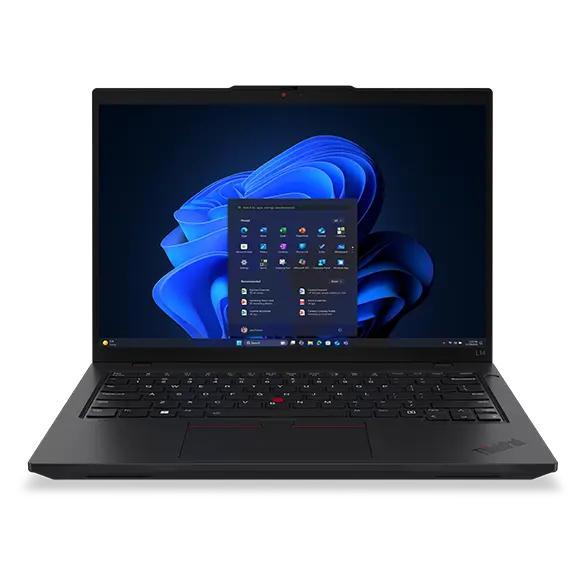
ThinkPad Lシリーズは、企業での導入や業務利用を想定しながら、価格とのバランスも取りやすいシリーズです。ThinkPadを複数台導入したい法人や、業務用PCとして必要な機能を重視する方に向いています。
個人ユーザーでも購入候補になりますが、単純に価格を抑えたいのであればEシリーズ、仕事用ノートとして総合的な完成度をさらに求めるのであればTシリーズも比較したうえで選ぶとよいでしょう。
L14・L16などから用途に合うサイズを選ぶ
Lシリーズも、まずは画面サイズと利用場所から考えます。持ち運びを含む一般的な業務なら14型クラス、自席での作業や画面の見やすさを重視するなら大画面モデルが候補になります。
ThinkPad Tシリーズ|仕事用ThinkPadの王道シリーズ
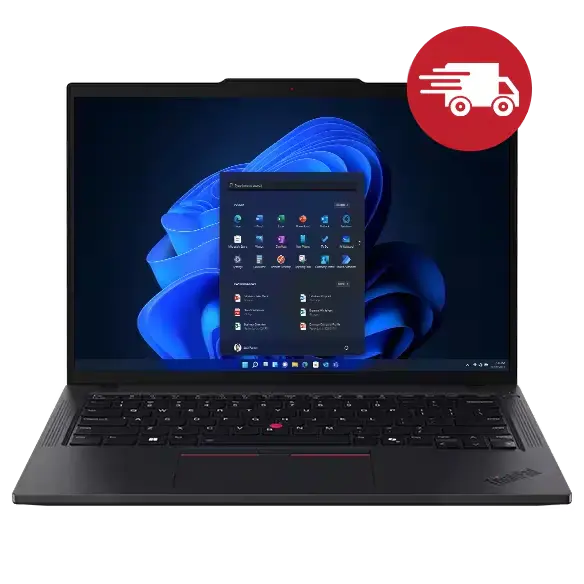
ThinkPad Tシリーズは、性能・携帯性・業務での使いやすさをバランスよく求める方に向いたシリーズです。「安さだけではなく、毎日仕事で使う道具としてThinkPadを選びたい」という場合に有力な選択肢になります。
Eシリーズより予算を上げられるのであれば、Tシリーズも比較しておきたいところです。特に会社と自宅の間を持ち運ぶ場合や、長時間PCを使う仕事では、価格だけでなく重量や端子、ディスプレイ、メモリ構成なども含めて判断しましょう。
T14を基準に選ぶ
標準的な14型ビジネスノートとして考えるなら、まずThinkPad T14が基準になります。
2026年10月時点ではT14 Gen 7 AHP(AMD)が新しい世代も選択肢になっています。後ほどおすすめモデルの章で具体的な違いを確認します。
ThinkPad Xシリーズ|持ち運びを重視するモバイルシリーズ
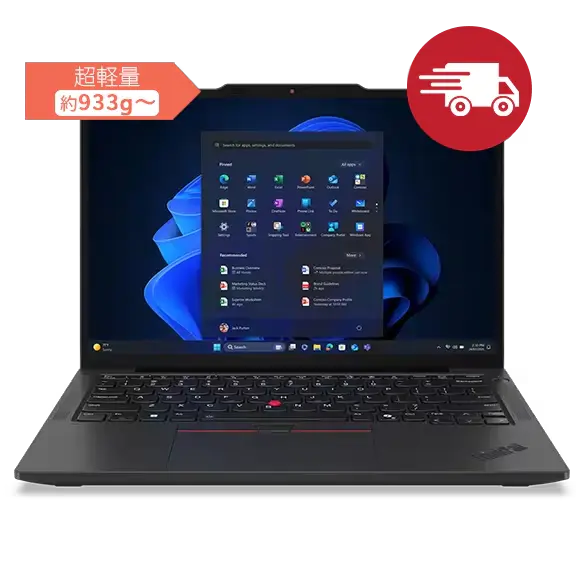
ThinkPad Xシリーズは、外回りや出張などで頻繁にノートパソコンを持ち運ぶ方に向いたモバイルシリーズです。大画面よりも本体サイズや重量を重視し、移動先でも仕事をしたい場合に検討しやすいシリーズです。
X13は小型ThinkPadを求める人の有力候補
現在のXシリーズで注目したいのがThinkPad X13です。13型クラスのコンパクトな筐体を採用しているため、大きな画面より携帯性を優先したい方に向いています。
一方、「持ち運びたいけれど14型の作業領域も確保したい」という場合はX1 Carbonも比較候補になります。小型であることを最優先するか、画面サイズとのバランスを取るかで選びましょう。
ThinkPad X1シリーズ|軽さと完成度を追求したプレミアムモデル
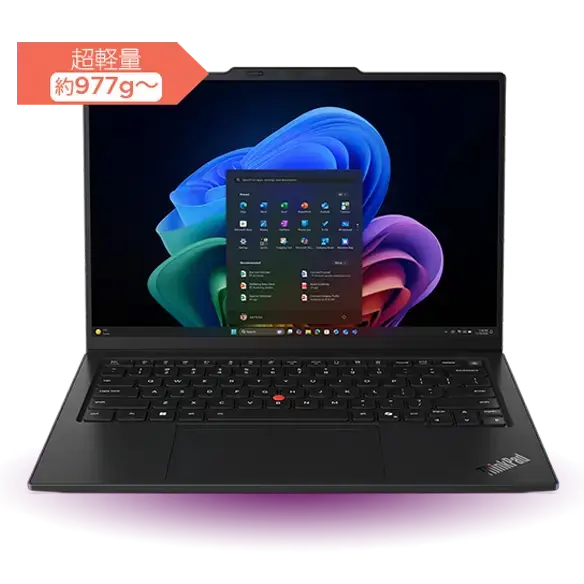
ThinkPad X1シリーズは、ThinkPadの中でも軽量性・品質・モバイル性を高いレベルで求める方に向いたプレミアムシリーズです。価格の安さより、毎日持ち歩く仕事用PCとしての完成度を優先したい場合に有力な候補になります。
X1 Carbonを中心に考える
X1シリーズを検討するなら、まずThinkPad X1 Carbonを基準に考えると分かりやすいでしょう。14型の作業性を確保しながら軽量化を追求しているため、出張や移動が多く、PCを持ち歩く時間が長い方との相性がよいモデルです。
ただし、一般的な仕事で必要な性能を満たすだけならE14やT14でも候補になります。X1 Carbonは「スペック表の数値が高いから選ぶ」というより、軽さや携帯性を含めた仕事道具としての価値に予算をかけるかで判断するのがおすすめです。
ThinkPad X9シリーズ|薄型・デザイン・ディスプレイにもこだわる
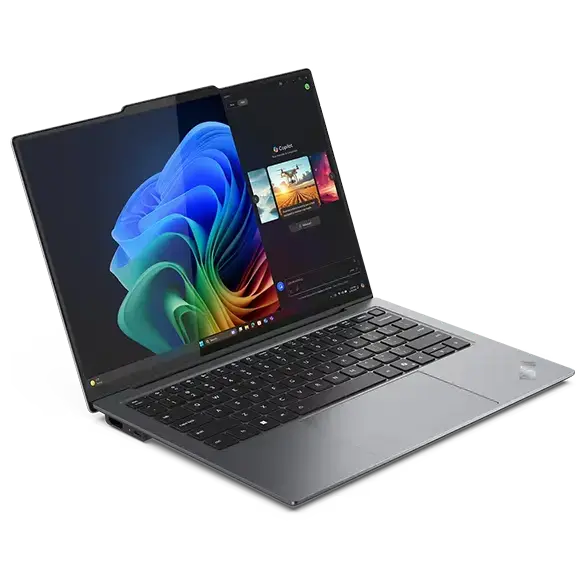
ThinkPad X9シリーズは、従来のThinkPadとは少し異なる方向から、薄型デザインやディスプレイ、プレミアム性を重視したシリーズです。ビジネス用途だけでなく、PCそのもののデザインや画面品質にもこだわりたい方の比較候補になります。
X1 Carbonとは重視するポイントが異なる
X1 CarbonとX9はどちらもプレミアムなThinkPadですが、選ぶ理由は同じではありません。従来から続くThinkPadらしいモバイルビジネスPCとしての完成度を重視するならX1 Carbon、薄型デザインやディスプレイなど新しい方向性にも魅力を感じるならX9という視点で比較すると分かりやすいでしょう。
なお、X9シリーズは販売状況や選択できる構成が変わる場合があります。購入候補にする場合は、Lenovo公式サイトで現在販売されているモデルと構成を確認してください。
ThinkPad Pシリーズ|CAD・解析・高負荷作業向け
ThinkPad Pシリーズは、一般的な事務作業だけでなく、CAD・3D・解析・設計など高い処理性能が求められる専門業務を想定したモバイルワークステーションです。
WordやExcel、Web会議などが中心であれば、無理にPシリーズを選ぶ必要はありません。一方、仕事で専門ソフトウェアを使用し、CPUやGPU、メモリ容量などに明確な要求がある場合は、E・T・Xシリーズとは分けて検討した方がよいでしょう。
Pシリーズは一般的な事務用途より専門用途から選ぶ
Pシリーズには比較的持ち運びやすいモデルから、性能を優先したモデルまであります。シリーズ名だけで選ぶのではなく、使用するソフトウェアの推奨環境や必要なCPU・GPU・メモリ容量を確認したうえでモデルを絞り込むことが重要です。
一般的な仕事用としてThinkPadを探しているなら、まずE・T・X・X1を中心に考えれば十分です。Lは法人導入、Pは専門業務、X9はデザインやディスプレイも重視する場合に候補へ加えると整理しやすくなります。
シリーズの違いが分かったら、現在どのThinkPadがセールやキャンペーンの対象になっているかも確認してみましょう。Lenovoはモデルや購入時期によって販売価格が変わるため、候補となるシリーズを決めてから最新価格を比較するのがおすすめです。
自分に合うシリーズが見つかったら最新の販売状況をチェック
2026年10月におすすめのThinkPad 6選
ここからは、2026年10月時点のThinkPadラインアップから、用途の異なるおすすめ6モデルを紹介します。
単純な性能順のランキングではありません。価格と実用性を重視するモデル、大画面モデル、仕事用の王道モデル、軽量モバイル、CAD・設計・解析などに向くモバイルワークステーションまで、「何を重視する人に向いているか」が分かるように選びました。
なお、ThinkPadには構成を変更できるCTOモデルがあります。CPU、メモリ、SSD、ディスプレイ、重量、価格などは選択する構成によって変わるため、以下の表では当サイトまたはLenovo公式で確認できた構成例・シリーズ仕様を掲載しています。購入時は必ずリンク先で最新構成と価格を確認してください。
| モデル | おすすめする人 | 特徴 |
| ThinkPad E14 Gen 8 AMD | コスパ重視 | 価格・性能・携帯性のバランス |
| ThinkPad E16 Gen 4 AMD | 大画面重視 | 16型で表計算や資料作成がしやすい |
| ThinkPad T14 Gen 7 AHP(AMD) | 仕事用の総合力重視 | Tシリーズの王道14型 |
| ThinkPad X13 Gen 7 AMD | 軽さ・携帯性重視 | 約953g~の13.3型モバイル |
| ThinkPad P14s Gen 7 | CAD・設計・解析・専門用途 | 14.5型モバイルワークステーション |
| ThinkPad X1 Carbon Gen 14 | 軽さ・品質を最優先 | ThinkPadのプレミアムモデル |
ThinkPad E14 Gen 8 AMD|コスパ重視なら最初に検討したい
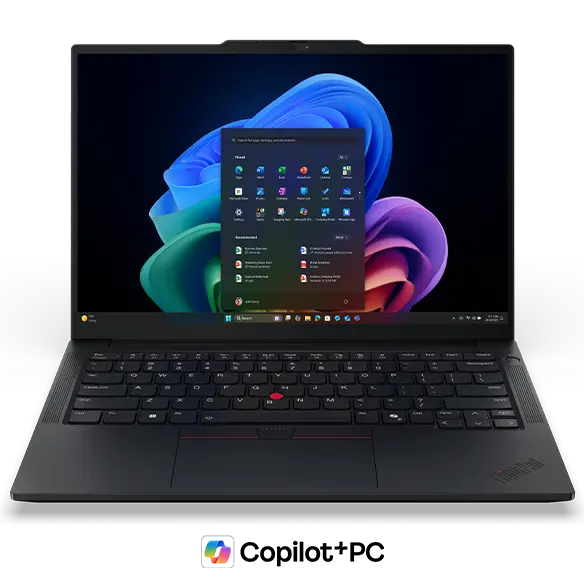
ThinkPad E14 Gen 8 AMDは、仕事用ThinkPadを価格と性能のバランスから選びたい方におすすめの14型モデルです。
14型なので、自宅やオフィスだけでなく必要に応じて持ち運ぶ使い方にも対応しやすく、Webブラウザ、Officeソフト、オンライン会議、資料作成など一般的なビジネス用途なら幅広く使えます。
AMD Ryzen AI 400シリーズを選択できるCopilot+ PCで、メモリやSSDも用途に応じて構成を選べます。初めてThinkPadを購入する方は、まずE14を基準にして「もっと大画面が必要か」「さらに軽さが必要か」を考えるとモデルを選びやすくなります。
| 製品名 | ThinkPad E14 Gen 8 AMD |
| おすすめ用途 | 仕事・テレワーク・持ち運び |
| CPU(確認構成例) | AMD Ryzen™ AI 7 345 |
| ディスプレイ | 14型 WUXGA(1920×1200)IPS |
| メモリ(確認構成例) | 32GB |
| ストレージ(確認構成例) | 512GB SSD |
| 重さ | 約1.34kg~ |
| 割引率 | 50%OFF(2026年10月1日確認) |
| 最新価格 | Lenovo公式サイトで確認 |
価格と実用性のバランスで選ぶならこちら
ThinkPad E16 Gen 4 AMD|大画面で仕事をしたい人におすすめ
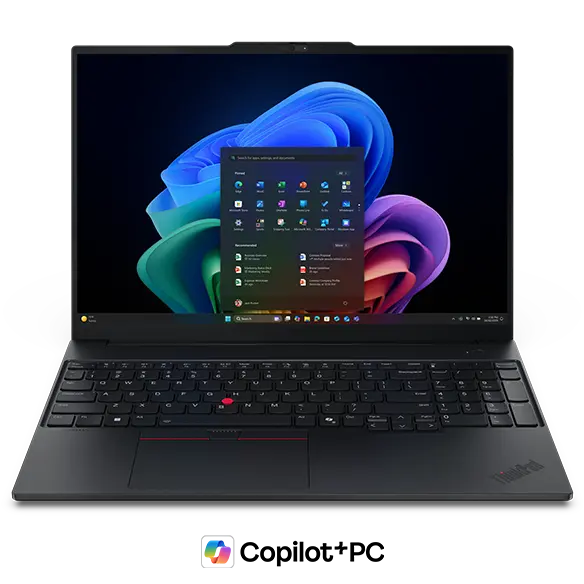
ThinkPad E16 Gen 4 AMDは、持ち運びよりも画面の広さと作業効率を重視する方におすすめの16型ThinkPadです。
Excelなどの表計算、資料作成、WebブラウザとOfficeソフトを並べて使うなど、複数のウィンドウを同時に表示する仕事では16型ディスプレイの広さが活きます。
自宅やオフィスで据え置きに近い使い方をするなら、E14よりもE16の方が作業しやすいケースがあります。一方、毎日バッグに入れて持ち歩くのであれば、重量と本体サイズを考えてE14との比較がおすすめです。
| 製品名 | ThinkPad E16 Gen 4 AMD |
| おすすめ用途 | 自宅・オフィス・表計算・資料作成 |
| CPU(確認構成例) | AMD Ryzen™ AI 7 345 |
| ディスプレイ | 16型 WUXGA(1920×1200)IPS |
| メモリ(確認構成例) | 32GB |
| ストレージ(確認構成例) | 512GB SSD |
| 重さ | 約1.63kg~ |
| 割引率 | 50%OFF(2026年10月1日確認) |
| 最新価格 | Lenovo公式サイトで確認 |
16型の広い画面で仕事を効率化したい方へ
ThinkPad T14 Gen 7 AHP(AMD)|仕事用として総合力を重視する人におすすめ
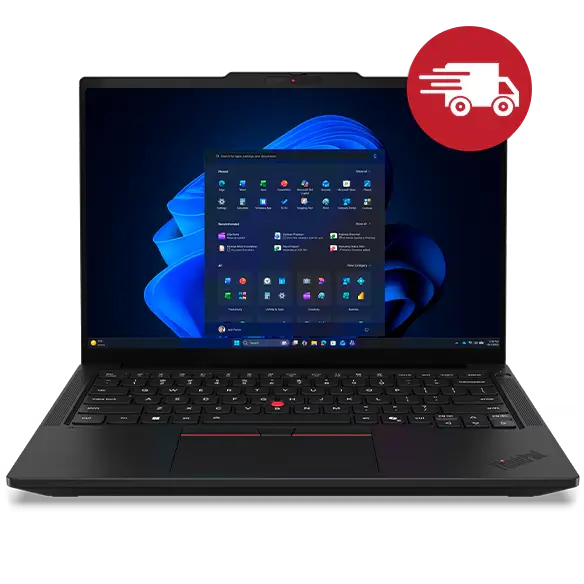
ThinkPad T14 Gen 7 AHP(AMD)は、価格だけでなく、仕事用ノートパソコンとしての総合力を重視したい方におすすめです。
14型の扱いやすいサイズに加え、Ryzen AI PRO 400シリーズを選択でき、メモリはSODIMMスロットを2基備えています。外出先でも使いながら、オフィスでは外部ディスプレイや有線LANを利用するといったビジネス用途にも対応しやすい構成です。
E14より予算を上げられる方で、PCを毎日の仕事道具として長時間利用するなら比較しておきたいモデルです。
| 製品名 | T14 Gen 7 AHP(AMD) |
| おすすめ用途 | 仕事・テレワーク・法人利用 |
| CPU(確認構成例) | Ryzen™ 5 PRO 215 |
| ディスプレイ(確認構成例) | 14型 WUXGA(1920×1200)IPS・400nit |
| メモリ(確認構成例) | 16GB DDR5-5600 |
| ストレージ(確認構成例) | 256GB SSD |
| 重さ | 約1.28kg~ |
| 最新価格・割引率 | Lenovo公式サイトで確認 |
仕事用ThinkPadとして総合力を重視する方へ
ThinkPad X13 Gen 7 AMD|軽さと携帯性を最優先する人におすすめ
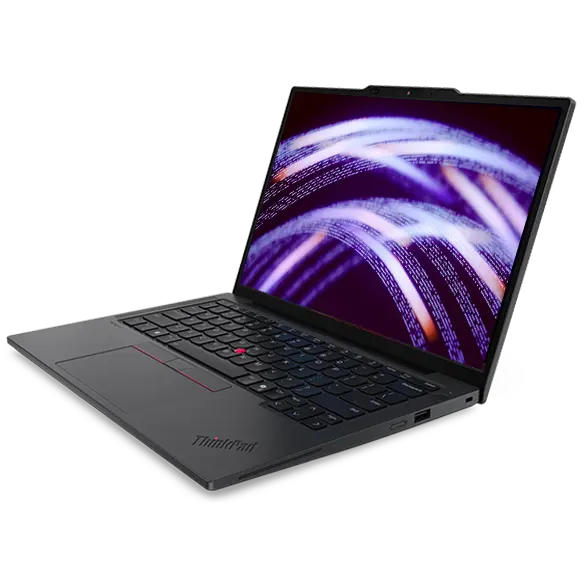
ThinkPad X13 Gen 7 AMDは、出張や営業などでノートパソコンを頻繁に持ち歩く方におすすめのモバイルThinkPadです。
13.3型のコンパクトな筐体で、41Whバッテリー搭載モデルは約953gからと、今回紹介する6モデルの中でも特に携帯性に優れています。
ディスプレイはWUXGAの16:10で、400nit・100% sRGBのIPSパネルを選択できます。小型モデルですがThunderbolt 4も搭載しており、外出先では軽量ノート、オフィスでは周辺機器を接続して使うといった運用にも向いています。
| 製品名 | ThinkPad X13 Gen 7 AMD |
| おすすめ用途 | 営業・出張・外回り・モバイルワーク |
| CPU | AMD Ryzen AI 5 / 7 400シリーズ、Ryzen AI 5 / 7 PRO 400シリーズ |
| ディスプレイ | 13.3型 WUXGA(1920×1200)IPS・400nit・100% sRGB |
| メモリ | 16GB / 32GB オンボード |
| ストレージ | 最大1TB SSD |
| 重さ | 約953g~(41Wh) |
| メモリ増設 | 不可 |
| 最新価格・割引率 | Lenovo公式サイトで確認 |
軽さと携帯性を重視するモバイルワークに
ThinkPad P14s Gen 7|CAD・設計・解析など専門用途におすすめ
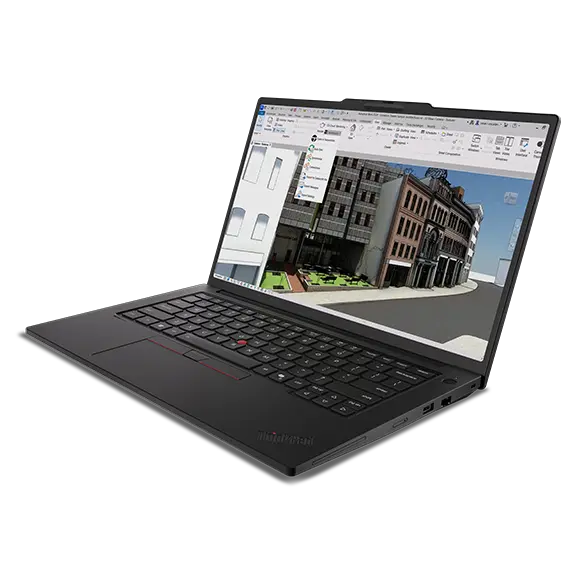
ThinkPad P14s Gen 7は、CAD・設計・解析・クリエイティブ作業など、一般的な事務用途よりも高い性能が求められる専門業務におすすめの14.5型モバイルワークステーションです。
ThinkPad Pシリーズは、WordやExcelなどの日常的なビジネス用途を中心とするモデルとは異なり、専門的なソフトウェアを仕事で使用するユーザーを想定したシリーズです。P14sはその中でも、ワークステーションとしての性能とノートPCとしての持ち運びやすさを両立したい方が検討しやすいモデルです。
一般的なWeb閲覧やOfficeソフトが中心であれば、E14やT14などから選ぶ方が価格を抑えやすいでしょう。一方、CAD・設計・解析などで使用するソフトウェアに明確な動作要件がある方や、仕事で使う専門ソフトの安定したパフォーマンスを重視する方は、ThinkPad P14s Gen 7を候補に入れるのがおすすめです。
| 製品名 | ThinkPad P14s Gen 7 |
| おすすめ用途 | CAD・設計・解析など専門用途 |
| CPU(確認構成例) | Core™ Ultra 5 プロセッサー 336H |
| ディスプレイ(確認構成例) | 14.5″ WUXGA液晶 (1920 x 1200) ・400 nit, 60Hz |
| メモリ(確認構成例) | 16 GB LPDDR5X |
| ストレージ(確認構成例) | 512GB SSD |
| 重さ | 約1.63kg~ |
| メモリ増設 | 可能(LPCAMM2・ユーザー交換可能) |
| 最新価格・割引率 | Lenovo公式サイトで確認 |
CAD・設計・解析など専門用途で使う方へ
ThinkPad X1 Carbon Gen 14|軽さと完成度を最優先する人におすすめ
ThinkPad X1 Carbon Gen 14 Aura Editionは、ThinkPadの中でも軽さ・携帯性・品質を高いレベルで求める方におすすめのプレミアムモデルです。
14型の作業領域を確保しながら、通常のTrackpad構成では約0.977kgからという軽量設計を実現しています。毎日のようにPCを持ち歩く方や、出張が多いビジネスユーザーにとって重量差は大きなメリットになります。
ディスプレイはWUXGA IPSだけでなく2.8K OLEDも選択でき、メモリは最大64GB、SSDは最大2TBまで対応します。ただしメモリはオンボードのため、購入後に増設することはできません。長く使う予定なら購入時のメモリ容量を余裕のある構成にしておくのがおすすめです。
| 製品名 | ThinkPad X1 Carbon Gen 14 Aura Edition |
| おすすめ用途 | 出張・経営者・プロフェッショナル・モバイルワーク |
| CPU | Core™ Ultra 5 / 7 / X7 プロセッサー(Series 3) |
| ディスプレイ | 14型 WUXGA IPS / 2.8K OLED |
| メモリ | 16GB / 32GB / 64GB オンボード |
| ストレージ | 最大2TB SSD |
| 重さ | 約0.977kg~ |
| メモリ増設 | 不可 |
| 割引率 | 42%OFF(2026年10月1日確認) |
| 最新価格・販売状況 | Lenovo公式サイトで確認 |
軽さと完成度を妥協したくない方へ
おすすめThinkPad 6モデルを比較
最後に、今回紹介した6モデルの選び方をまとめます。
| モデル | 画面 | 携帯性 | おすすめポイント |
| ThinkPad E14 Gen 8 AMD | 14型 | ○ | 価格と性能のバランス |
| ThinkPad E16 Gen 4 AMD | 16型 | △ | 大画面で作業しやすい |
| ThinkPad T14 Gen 7 AHP(AMD) | 14型 | ○ | 仕事用として総合力が高い |
| ThinkPad X13 Gen 7 AMD | 13.3型 | ◎ | 約953g~の小型軽量モデル |
| ThinkPad P14s Gen 7 | 14.5型 | △ | CAD・設計・解析など専門用途 |
| ThinkPad X1 Carbon Gen 14 | 14型 | ◎ | 軽さとプレミアム性を最優先 |
価格とのバランスならE14、大画面ならE16、仕事用として一段上を求めるならT14が選びやすいでしょう。持ち運びが多い方はX13・X1 Carbonを比較し、CAD・設計・解析など専門用途ではP14sを検討、画面サイズ・重量・予算から比較するのがおすすめです。
候補が決まったら、最後にLenovo公式サイトで現在の販売価格とキャンペーンを確認しましょう。同じThinkPadでも構成や購入時期によって価格が変わるため、最終的には実際の販売価格まで比較して判断するのがおすすめです。
気になるThinkPadが見つかったら本日の価格をチェック
ThinkPadで迷いやすいモデル・シリーズを比較
ThinkPadのシリーズやおすすめモデルを絞り込んでも、最後に「この2台ならどちらを選ぶべき?」と迷うことがあります。
ここでは、ThinkPad選びで特に比較されやすいE14とE16、E14とT14、X13とX1 Carbon、X1 CarbonとX9について、選ぶ基準を整理します。
細かなスペック差だけでなく、実際にどのような使い方をするかから判断するのがポイントです。
ThinkPad E14とE16はどちらがおすすめ?
ThinkPad E14とE16の大きな違いは、14型と16型という画面サイズです。同じEシリーズなので価格と実用性を重視する基本的な方向性は共通していますが、持ち運びやすさと作業領域のどちらを優先するかで選択が変わります。
| 比較ポイント | ThinkPad E14 | ThinkPad E16 |
| 画面サイズ | 14型 | 16型 |
| 持ち運び | しやすい | 据え置き中心に向く |
| 作業領域 | ○ | ◎ |
| テンキー | 基本的になし | あり |
| おすすめ用途 | 仕事・テレワーク・持ち運び | 表計算・資料作成・据え置き利用 |
E14とE16の選び方
- 持ち運ぶ機会がある:E14
- 自宅やオフィス中心:E16
- バッグに入れて移動する:E14
- Excelなどを広い画面で使う:E16
- テンキーをよく使う:E16
迷った場合は、週に何回PCを持ち運ぶかを基準に考えてみてください。頻繁に持ち運ぶならE14、ほとんど移動せずデスクで使うならE16を選ぶと失敗しにくいでしょう。
性能については、同じ世代でもCPUやメモリなど複数の構成があるため、「E14だから遅い」「E16だから高性能」とは限りません。画面サイズを決めてから、必要なCPU・メモリ・SSDを選びましょう。
ThinkPad EシリーズとTシリーズの違い|E14とT14を基準に比較
14型ThinkPadを検討すると、次に迷いやすいのがThinkPad E14とThinkPad T14です。
どちらも仕事用として使いやすい14型ThinkPadですが、選び方をシンプルに整理すると、Eシリーズは価格と実用性、Tシリーズは仕事用PCとしての総合力を重視したシリーズです。
| 比較ポイント | ThinkPad E14 | ThinkPad T14 |
| シリーズの位置付け | コスパ重視 | ビジネス向け王道 |
| 価格 | 抑えやすい | E14より高くなりやすい |
| 携帯性 | ○ | ○~◎ |
| 業務用としての選択肢 | 必要十分 | より豊富 |
| おすすめする人 | 価格と性能のバランスを重視 | 毎日の仕事道具として総合力を重視 |
価格を重視するならE14
一般的な事務作業、Web会議、Officeソフト、ブラウザを使った仕事が中心で、購入価格も重視するならThinkPad E14から検討するのがおすすめです。
E14 Gen 8はCPUやメモリを用途に合わせて選べるため、必要な性能を確保しながら予算を調整しやすいのが魅力です。
毎日の仕事道具として総合力を求めるならT14
一方、1日の多くをパソコンで仕事する方や、オフィスと外出先の両方で使う方、法人利用などではThinkPad T14も有力候補です。
ThinkPad T14 Gen 7 AHP(AMD)では、Ryzen AI PROシリーズ、DDR5メモリ、Wi-Fi 7などを選択できる構成があります。E14より価格が高くても、仕事用PCとしての総合的な使いやすさを重視するなら比較する価値があります。
E14とT14の選び方
- 価格をできるだけ抑える:E14
- 一般的な仕事用:E14
- 長時間仕事で使う:T14も比較
- 法人・業務利用を重視:T14
- 予算より総合力を重視:T14
ThinkPad X13とX1 Carbonはどちらがおすすめ?
持ち運び用のThinkPadを探している方が迷いやすいのが、ThinkPad X13 Gen 7 AMDとThinkPad X1 Carbonです。
どちらもモバイル用途に向いていますが、X13は13.3型のコンパクトさ、X1 Carbonは14型の作業性と約1kgクラスの軽量性を両立するプレミアム性が大きな違いです。
| 比較ポイント | ThinkPad X13 Gen 7 AMD | ThinkPad X1 Carbon Gen 14 |
| 画面サイズ | 13.3型 | 14型 |
| 重量 | 約953g~ | 約1kgクラス |
| コンパクトさ | ◎ | ○ |
| 画面の作業性 | ○ | ◎ |
| 価格 | 比較的抑えやすい | 高め |
| おすすめする人 | 小型・軽量を最優先 | 軽さ・画面・完成度を総合的に重視 |
コンパクトさを最優先するならX13
営業や出張などでバッグに入れて持ち歩く時間が長く、少しでも本体を小さくしたいならThinkPad X13が向いています。
ThinkPad X13 Gen 7は13.3型のコンパクトな筐体を採用しており、構成によっては約930gからの軽量モデルです。
14型の作業性も妥協したくないならX1 Carbon
一方、軽量性だけでなく、14型の画面で仕事をしやすくしたい方はThinkPad X1 Carbonが有力候補です。
X1 Carbon Gen 14はLenovo公式でもThinkPadの最上級モデルとして位置付けられており、約1kgクラスの軽量性と14型ディスプレイを両立しています。
価格差を許容できるのであれば、単純な「軽さ」だけでなく、画面サイズやインターフェース、ディスプレイ構成なども含めて比較するとよいでしょう。
ThinkPad X1 CarbonとX9はどちらがおすすめ?
プレミアムなThinkPadを検討していると、ThinkPad X1 CarbonとThinkPad X9の違いも気になるところです。
どちらも薄型・軽量な高級ThinkPadですが、方向性は異なります。X1 Carbonは長年続くThinkPadのモバイルビジネスPCを進化させたモデル、X9はデザインやOLEDディスプレイなど新しい方向性を強く打ち出したモデルと考えると分かりやすいでしょう。
| 比較ポイント | ThinkPad X1 Carbon | ThinkPad X9 |
| 方向性 | 王道のプレミアムThinkPad | 新しい薄型プレミアムThinkPad |
| 仕事用としての位置付け | ◎ | ○~◎ |
| デザイン性 | ThinkPadらしい | よりモダン |
| ディスプレイ | IPS・OLEDなど構成あり | OLEDを重視 |
| おすすめする人 | 仕事用として軽さと完成度を最優先 | デザインや画面品質も重視 |
仕事用のプレミアムThinkPadならX1 Carbonを優先
仕事を中心に使い、出張や移動が多く、軽さ・画面サイズ・端子などを総合的に考えるなら、まずThinkPad X1 Carbonを優先して検討するのがおすすめです。
X1 Carbon Gen 14はLenovo公式でも「ThinkPad最上級モデル」として紹介されており、従来のThinkPadらしさを重視するビジネスユーザーにとって選びやすいモデルです。
デザインやOLEDディスプレイを重視するならX9も候補
ThinkPad X9は、従来のThinkPadとは異なる薄型デザインや大型トラックパッド、OLEDディスプレイなどを特徴とするモデルです。
「ThinkPadらしい黒いビジネスノート」というイメージにこだわらず、デザインやディスプレイ品質も重視したい方には興味深い選択肢です。
ThinkPad X9はLenovo公式サイトに製品ページがありますが、直販モデルや構成によって販売終了・一時販売不可などの表示になる場合があります。X9を購入候補にする場合は、現在購入できる構成があるかLenovo公式サイトで確認してください。
迷ったら「価格・画面サイズ・持ち運び」で絞り込む
ここまでの比較をまとめると、ThinkPadで迷ったときは、すべてのスペックを一度に比較する必要はありません。
迷ったときの最終判断
- 価格と実用性:ThinkPad E14
- 大画面:ThinkPad E16
- 仕事用の総合力:ThinkPad T14
- 小型・軽量:ThinkPad X13
- CAD・設計・解析など専門用途:ThinkPad P14s
- 軽さと完成度を最優先:ThinkPad X1 Carbon
- デザイン・OLED:ThinkPad X9
個人的には、迷ったらまずE14の価格を確認し、そこから「大画面が必要ならE16」「仕事用として一段上ならT14」「もっと軽くしたいならX13・X1 Carbon、専門用途ならP14s」と考える方法が分かりやすいと思います。
モデルをある程度絞り込めたら、Lenovo公式サイトで現在の販売構成と価格を比較してみましょう。ThinkPadは同じモデルでもCPU・メモリ・SSDなどの構成やキャンペーンによって価格が変わります。
比較して候補が決まったら実際の販売価格をチェック
ThinkPadのスペックはどう選ぶ?
購入するThinkPadのシリーズやモデルが決まったら、次はCPU・メモリ・SSD・ディスプレイなどのスペックを選びます。
ThinkPadは同じモデルでも複数の構成が用意されていることが多く、スペックを上げるほど価格も高くなります。すべてを最高構成にするのではなく、自分の用途に必要な部分へ予算を配分することが大切です。
迷った場合の基本構成
- CPU:用途に合う現行世代のCore UltraまたはRyzen系
- メモリ:16GBを基準、余裕を持たせるなら32GB
- SSD:512GBを基準
- ディスプレイ:一般業務ならWUXGAクラスを基準
- AI機能:必要ならCopilot+ PC対応モデルも検討
- 増設性:購入前にメモリ・SSDの交換可否を確認
IntelとAMDはどちらを選ぶ?
ThinkPadには、IntelのCore Ultraシリーズを搭載したモデルと、AMDのRyzenシリーズを搭載したモデルがあります。
「Intelだから必ず高性能」「AMDだから必ず安い」というようにCPUメーカーだけで判断するのはおすすめできません。同じThinkPadでも世代やCPUのグレード、メモリ、SSD、ディスプレイなどの構成によって性能と価格は変わります。
そのため、まず欲しいThinkPadのモデルを決め、そのモデルで選択できるIntel・AMD構成を価格も含めて比較する方法が分かりやすいでしょう。
| 選び方 | 考え方 |
| Intel・AMDのどちらでもよい | 同程度のメモリ・SSD構成で価格を比較 |
| 業務ソフトを使う | 使用ソフトの推奨環境・動作環境を優先 |
| AI機能を重視 | CPU名だけでなくNPUやCopilot+ PC対応も確認 |
| 外部機器を多く接続 | CPUだけでなくUSB-C・Thunderbolt・USB4など端子仕様も確認 |
一般的なWeb閲覧、Officeソフト、オンライン会議などが中心であれば、CPUメーカーだけにこだわるより、メモリ容量や価格も含めた総合的な構成で選ぶ方が実用的です。
メモリは16GBを基準に32GBも検討する
2026年に仕事用ThinkPadを新しく購入するなら、メモリは16GBをひとつの基準として考えるのがおすすめです。
Webブラウザで複数のタブを開きながら、Excel・Word・Teamsなどを同時に利用する一般的なビジネス用途なら、まず16GBから検討できます。
一方、複数のアプリを常時起動する方、画像編集や開発作業をする方、長期間買い替えずに使いたい方は、予算が許せば32GBにしておくと余裕を持たせやすくなります。
| メモリ | 主な用途の目安 |
| 16GB | Web・Office・オンライン会議・一般的な仕事 |
| 32GB | 多数のアプリを同時使用・画像編集・開発・長期利用 |
| 64GB以上 | 専門ソフト・仮想環境・大容量データなど高負荷用途 |
X13やX1 Carbonなど、一部のThinkPadはメモリが基板に実装されており、購入後に増設できません。数年間使う予定で16GBと32GBのどちらにするか迷う場合は、将来の用途も考えて容量を選びましょう。
SSDは512GBを基準に用途から決める
ストレージは、一般的な仕事用であれば512GB SSDを基準に考えると選びやすくなります。
256GBでもWindowsやOffice、クラウドストレージを中心に使うのであれば運用できますが、写真・動画・資料などを本体に保存していくと空き容量が少なくなりやすくなります。
一方、大量の画像や動画、開発環境、仮想マシンなどをローカルに保存する場合は1TB以上も候補です。
| SSD容量 | おすすめする使い方 |
| 256GB | クラウド中心・保存ファイルが少ない |
| 512GB | 一般的な仕事用・迷った場合の基準 |
| 1TB以上 | 大量の画像・動画・開発データなどを保存 |
容量不足になってから対応するより、購入時に必要な容量を見積もる方が簡単です。特に仕事で使う場合は、現在使用しているPCのストレージ使用量も確認してから選ぶとよいでしょう。
ディスプレイは解像度・明るさ・OLEDの違いも確認する
ThinkPadのディスプレイは、同じモデルでも複数のパネルから選べる場合があります。画面サイズだけでなく、解像度・明るさ・色域・IPSかOLEDかも確認しましょう。
Word・Excel・Webブラウザなど一般的な仕事が中心なら、16:10のWUXGA(1920×1200)クラスをひとつの基準にできます。
一方、写真や映像を扱う方、画面の美しさを重視する方は、2.8KやOLEDなど上位パネルも候補です。ただし、高解像度・OLEDだからすべての人に必要というわけではありません。外部モニターを中心に使うなら、ノート本体のディスプレイに予算をかけすぎない選び方もあります。
ディスプレイで確認したいポイント
- 解像度:文字や情報をどれだけ表示したいか
- 明るさ:屋外や明るい場所でも使うか
- 色域:写真・動画編集など色を重視するか
- OLED:黒の表現や鮮やかな表示を重視するか
- タッチ:タッチ操作が本当に必要か
Copilot+ PC・AI機能は必要?
2026年のThinkPadでは、NPUを搭載したCopilot+ PC対応モデルも増えています。
ただし、「AI PCだから」という理由だけで高価な構成を選ぶ必要はありません。普段使うアプリや業務でAI機能を利用する予定があるか、通常のCPU・メモリ性能を優先した方がよいかを考えて選びましょう。
これから数年間使用するPCとして新しいAI機能への対応も重視したい方はCopilot+ PCを候補に入れ、価格を優先する方はAI対応の有無だけで判断せず、必要な性能と販売価格を比較するのがおすすめです。
AI PCという言葉に引っ張られすぎず、まずメモリ16GB以上・SSD512GB程度など自分の仕事に必要な基本スペックを満たしているか確認するのがおすすめです。そのうえで予算に余裕があれば、NPUやCopilot+ PC対応も比較しましょう。
メモリ・SSDを購入後に増設できるか確認する
ThinkPadはモデルによってメモリやSSDの増設・交換のしやすさが異なります。購入時の価格だけでなく、数年後まで使うことを考えるなら増設性も確認しておきましょう。
たとえば、2026年モデルのThinkPad T14 Gen 7 AHP(AMD)はDDR5 SODIMMスロットを2基備えています。一方、ThinkPad X13 Gen 7 AMDやThinkPad X1 Carbon Gen 14はオンボードメモリで、購入後にメモリを増設できません。
つまり、軽量・薄型モデルでは「あとからメモリを増やせばよい」という考え方ができないことがあります。オンボードメモリのモデルを購入する場合は、購入時点で将来まで見据えた容量を選ぶことが重要です。
SSDについても、搭載できるドライブ数、M.2スロットの数、対応サイズなどがモデルによって異なります。自分で交換・増設する予定がある方は、Lenovoの製品仕様やPSREFなどで対象モデルの仕様を購入前に確認してください。
X13やX1 Carbonなどの軽量モデルでは、メモリがオンボードで交換できない構成があります。「16GBで足りなくなったら増設する」と考えず、長期間使う予定なら最初から32GBも比較しておきましょう。
スペックを決めたら、同じThinkPadでも構成によって価格差がどの程度あるか確認してみましょう。Lenovoはセールやキャンペーンによって販売価格が変わるため、必要な構成を決めてから最新価格を比較するのがおすすめです。
CPU・メモリ・SSDが決まったら実際の価格を比較
ThinkPadを購入する前に確認したいポイント
購入するThinkPadとスペックが決まっても、すぐに注文するのではなく、実際の使い方に合っているか最後に確認しておきましょう。
特に見落としやすいのが、本体重量、キーボード、接続端子、通信機能、保証、納期です。CPUやメモリが十分でも、毎日の使い方に合わなければ満足度は下がってしまいます。
注文前に確認したい6項目
- 重量:実際にどのくらい持ち運ぶか
- キーボード:配列やテンキーの必要性
- 接続端子:USB-C・HDMI・有線LANなど
- 通信:Wi-Fi・WWANなど必要な機能
- 保証:仕事で使うならサポート内容も確認
- 納期:カスタマイズモデルは到着時期も確認
重量とバッテリーは持ち運ぶ頻度から考える
ThinkPadを持ち運ぶなら、本体重量は重要なチェックポイントです。
数百g程度の違いでも、ACアダプターやマウス、資料などと一緒に毎日バッグへ入れて持ち歩くと負担の差を感じやすくなります。
営業や出張などで持ち運びが多い場合はX13・X1 Carbonなどの軽量モデルを優先し、自宅やオフィス内での移動が中心ならE14やT14も候補になります。ほぼ据え置きなら、重量より画面の広さを優先してE16などを選ぶ方法もあります。
| 使い方 | 重量の考え方 | 候補例 |
| ほぼ毎日持ち運ぶ | 軽さを優先 | X13・X1 Carbon |
| 週に数回持ち運ぶ | 携帯性と作業性を両立 | E14・T14など |
| ほぼ据え置き | 重量より画面サイズを優先 | E16など |
バッテリーについても、公称値だけでなく使い方を基準に考えましょう。外出先で電源を確保しにくいならバッテリー構成を重視し、ほとんどデスクで使うのであれば重量や価格とのバランスを取る方法もあります。
キーボード・TrackPointの使い勝手を確認する
ThinkPadを仕事用に選ぶなら、キーボードは毎日触れる部分なので確認しておきたいポイントです。
ThinkPadではモデルや画面サイズによってキーボードのレイアウトが異なるため、日本語配列・英語配列、テンキーの有無などを購入時に確認しましょう。
数字入力が多いならテンキーの有無も確認
Excelや会計ソフトなどで数字を頻繁に入力する方は、テンキーがあると便利です。大画面モデルではテンキーを備える製品がありますが、14型などのモバイルモデルではテンキーを搭載しない構成が一般的です。
持ち運びやすさを優先して14型を選び、オフィスでは外付けテンキーや外付けキーボードを使う方法もあります。
TrackPointを使うかどうかも好みで判断する
ThinkPadの象徴のひとつが、キーボード中央にある赤いTrackPointです。キーボードから手を大きく動かさずポインターを操作できるため、慣れているユーザーには便利な入力デバイスです。
一方、普段からタッチパッドやマウスを使っている方は、TrackPointがあることだけを理由にThinkPadを選ぶ必要はありません。キーボード全体の使いやすさを含めて判断しましょう。
USB-C・HDMI・有線LANなど必要な端子を確認する
ノートパソコンでは、本体を薄く軽くするほど搭載端子が限られる場合があります。
購入後に「HDMIがない」「USB端子が足りない」と気付かないように、普段接続する周辺機器を一度確認しておきましょう。
購入前に確認したい主な接続
- USB Type-A:マウス・USBメモリなど
- USB-C:給電・外部ディスプレイ・周辺機器など
- Thunderbolt / USB4:高速ストレージやドックなど
- HDMI:会議室・外部モニター・テレビなど
- 有線LAN:社内ネットワークなどで必要か
- イヤホン端子:ヘッドセットを有線接続するか
必要な端子を本体に備えていない場合でも、USB-Cドックや変換アダプターで補えることがあります。ただし、毎日使う接続であれば、本体だけで接続できる方が扱いやすいでしょう。
Wi-Fi・WWAN・ドッキング環境も用途によって確認する
オフィスや自宅のWi-Fiだけで使用するのであれば、一般的な無線LAN環境を確認しておけば十分です。一方、外出先で頻繁に仕事をする方は、通信環境まで含めて考える必要があります。
外出先で通信するならWWAN対応も確認
モデルや構成によっては、モバイル回線を利用するためのWWAN対応を選択できる場合があります。スマートフォンのテザリングやモバイルWi-Fiを使わず、PC単体で通信したい方は確認しておきましょう。
ただし、同じモデルでもすべての構成がWWANに対応するとは限りません。必要な方は、注文する具体的な構成で対応しているか確認してください。
デスクではドッキングステーションを使う方法もある
外出時はノートPCとして使い、オフィスでは外部モニター・キーボード・マウス・有線LANなどへまとめて接続したい場合は、USB-CやThunderbolt対応のドッキングステーションを利用すると便利です。
モバイルThinkPadを選ぶ場合でも、デスク環境まで含めて設計すると、軽さと作業効率を両立しやすくなります。
保証・サポート・納期・カスタマイズ構成を確認する
ThinkPadを仕事で使う場合は、本体スペックだけでなく保証やサポート内容も確認しておきましょう。
PCが故障した際に業務が止まる影響が大きい方ほど、購入価格だけで判断せず、必要な保証期間やサポート内容まで含めて考えることが重要です。
仕事用なら保証期間とサポート内容を確認
個人で家庭用として使う場合と、業務の中心となるPCとして使う場合では、故障時の影響が異なります。
毎日仕事で使うThinkPadなら、標準保証だけでよいか、保証期間を延長するか、より手厚いサポートが必要かを購入時に確認しておきましょう。
CTOモデルは納期も注文前に確認する
Lenovo公式サイトでは、CPU・メモリ・SSD・ディスプレイなどを選べるカスタマイズモデルがあります。
自分に合った構成を選べるのは大きなメリットですが、構成によっては即納モデルより到着まで時間がかかる場合があります。仕事開始日やPCの入れ替え日が決まっている方は、価格だけでなく表示されている出荷予定・納期も確認してください。
現在のPCが故障していてすぐに必要な場合や、入社・異動など使用開始日が決まっている場合は、割引率だけでなく納期を優先する必要があります。購入前にLenovo公式サイトの出荷予定を必ず確認しましょう。
注文確定前に構成内容をもう一度確認する
ThinkPadのCTOモデルでは、カスタマイズしているうちに当初考えていた構成と変わってしまうことがあります。
注文ボタンを押す前に、最低でもCPU・メモリ・SSD・ディスプレイ・OS・キーボード・通信・保証をもう一度確認しておきましょう。
ThinkPad注文前の最終チェック
- 購入するモデル・世代は間違っていないか
- Intel・AMDなど希望するCPUになっているか
- メモリ容量は十分か
- SSD容量は十分か
- 希望するディスプレイになっているか
- キーボード配列・テンキーは問題ないか
- 必要な通信・接続機能があるか
- 保証内容は用途に合っているか
- 出荷予定・納期に問題はないか
- 最終的な税込価格を確認したか
ThinkPadはカスタマイズできる分、注文直前の確認が重要です。特にオンボードメモリの容量、ディスプレイ、キーボード、納期は購入後に簡単には変更できないため、最後にもう一度確認しておきましょう。
購入条件まで確認できたら、最後に現在のセールやキャンペーンを確認します。同じThinkPadでも購入する時期によって価格が変わるため、注文を確定する前に最新価格を確認しておきましょう。
モデル・構成・納期まで確認できたら最後に価格をチェック
ThinkPadを安く買う方法
購入するThinkPadが決まったら、最後にどこで・いつ買うかを比較しましょう。
Lenovo公式サイトでは、Eクーポンやセール、学生向けストア、法人向けのLenovo Pro、アウトレットなど複数の購入方法があります。同じThinkPadでも購入するタイミングや利用できるストアによって価格が変わるため、通常表示されている価格だけでそのまま購入しないことがポイントです。
ThinkPadを安く買うために確認したい5つの方法
- Eクーポン:購入するThinkPadの現在の割引率を確認
- 公式セール:開催中のキャンペーンと対象モデルを確認
- 学生ストア:学生・教職員・保護者など対象者は価格を比較
- Lenovo Pro:法人・個人事業主なら法人向け価格も確認
- アウトレット:在庫があれば型落ち・在庫品なども候補
Eクーポンと公式セールの価格を確認する
ThinkPadをLenovo公式サイトで購入するなら、まず確認したいのがEクーポンと開催中のセールです。
Eクーポンには対象製品や有効期間などの条件があり、対象となるThinkPadではクーポン適用後の価格を確認してから購入できます。割引率や対象モデルは変わるため、購入する日に最新情報を確認しましょう。
当サイトでは、Lenovo公式サイトの対象モデルとEクーポンを定期的に確認しています。現在どのThinkPadの割引率が高いのか知りたい方は、レノボEクーポンの最新情報を確認してください。

また、ThinkPadだけでなくLenovo全体で開催されているキャンペーンを確認したい方は、レノボの最新セール・キャンペーン情報も合わせて確認すると、購入タイミングを判断しやすくなります。

学生・教職員・保護者なら学生ストアも比較する
学生・教職員・保護者など対象となる方は、一般向けのLenovo公式ストアだけでなく、学生ストアの価格も比較してみましょう。
重要なのは、「学生ストアなら必ず一番安い」と決めつけないことです。一般向けストアで大きなセールやEクーポンが実施されている場合もあるため、購入したいThinkPadが決まったら一般向け価格と学生向け価格を実際に比較するのがおすすめです。
対象者や登録方法、購入までの手順については、レノボ学生ストア・学割の使い方で詳しく解説しています。

法人・個人事業主ならLenovo Proも確認する
仕事用のThinkPadを購入する法人や個人事業主なら、一般向けストアだけでなくLenovo Proも確認しておきたい購入先です。
Lenovo Proは法人向けの専用ストアで、会員向け価格や各種特典が用意されています。ThinkPadはビジネス用途との相性がよいため、仕事用として購入する場合は一般向けストアとの価格差を確認してから判断するとよいでしょう。
特に複数台の導入や、保証・サポートを含めて検討する場合は、パソコン本体の価格だけでなく法人向けの条件まで比較する価値があります。
Lenovo Proの対象製品・会員向け価格を公式サイトで確認する
アウトレット・クリアランスも候補に入れる
最新世代だけにこだわらないのであれば、Lenovoアウトレットも確認してみましょう。
アウトレットでは在庫状況によって掲載される商品が変わるため、欲しいThinkPadが常に見つかるとは限りません。一方、用途に合うモデルが掲載されていれば、通常の現行モデルとは違った価格で購入できる可能性があります。
ただし、価格だけを見て購入するのではなく、世代・CPU・メモリ・SSD・保証・商品の状態などを確認し、現在の新品モデルと比較してから判断してください。
アウトレットの特徴や購入前の注意点については、レノボアウトレットの解説記事で詳しく紹介しています。

ThinkPadを安く買うなら「モデルを決めてから価格を比較」する
ThinkPadを安く買うときに注意したいのは、割引率だけで購入モデルを決めないことです。
たとえば50%OFFのモデルがあっても、自分には不要な高性能構成であれば、30%OFFの別モデルの方が最終的な支払額は安い場合があります。
逆に、本体価格だけを下げるためにメモリやSSDを必要以上に削ると、購入後の使い勝手に影響する可能性があります。
ThinkPadを安く買うおすすめの順番
- 用途からThinkPadのシリーズを決める
- E14・E16・T14など候補モデルを決める
- 必要なCPU・メモリ・SSDを決める
- Eクーポン・公式セールを確認する
- 対象者は学生ストア・Lenovo Proも比較する
- 最終的な税込価格・納期・保証を確認して購入する
おすすめは「割引率の高いPCを探す」のではなく、「欲しいThinkPadを決めてから、そのモデルを一番有利な条件で買う」という順番です。これなら価格だけにつられて用途に合わないPCを選ぶ失敗も防ぎやすくなります。
購入するThinkPadと必要な構成が決まったら、Lenovo公式サイトで現在開催中のキャンペーンと実際の販売価格を確認してみましょう。
購入するThinkPadが決まったら本日の価格をチェック
ThinkPadのよくある質問
最後に、ThinkPadを選ぶときによくある疑問をまとめます。シリーズやモデルを比較しても決めきれない方は、購入前の最終確認として参考にしてください。
ThinkPadで一番おすすめのシリーズは?
一番おすすめのシリーズは用途によって異なりますが、価格と性能のバランスを重視する一般的な仕事用ならEシリーズから検討すると選びやすいでしょう。より仕事用PCとしての総合力を重視するならTシリーズ、軽さを重視するならX・X1シリーズが候補になります。
迷った場合は、まず14型のThinkPad E14を基準にして、大画面ならE16、仕事用として一段上ならT14、さらに軽さを求めるならX13・X1 Carbon、CAD・設計・解析など専門用途ならP14sという順番で比較するのがおすすめです。
初めてThinkPadを買うならどのモデルがおすすめ?
初めてThinkPadを購入する方には、ThinkPad E14が比較しやすいモデルです。14型で持ち運びと作業性のバランスを取りやすく、CPU・メモリ・SSDなども用途に合わせて選べます。
ただし、自宅やオフィスでほぼ据え置きならE16、毎日持ち歩くならX13やX1 Carbonなど、使い方によって別のモデルが向いている場合があります。
ThinkPad E14とT14はどちらがおすすめ?
購入価格と実用性を重視するならE14、毎日の仕事道具として総合力を重視するならT14がおすすめです。
Webブラウザ、Officeソフト、オンライン会議など一般的な仕事が中心ならE14でも十分検討できます。一方、業務利用を重視し、予算を上げてでも一段上のThinkPadを選びたい方はT14も比較するとよいでしょう。
ThinkPadは14型と16型のどちらがおすすめ?
持ち運ぶなら14型、据え置き中心で画面の広さを重視するなら16型が選びやすいでしょう。
14型はバッグに入れて持ち運びやすく、仕事用ノートとしてバランスのよいサイズです。16型はExcelや資料作成などで広い作業領域を確保しやすく、テンキーを備えるモデルもあります。
Eシリーズで迷っている方は、ThinkPad E14とE16を実際の持ち運び頻度から選ぶと判断しやすくなります。
ThinkPad E14とE16の違いを詳しく比較した記事は現在準備中です。画面サイズや持ち運びやすさ、用途による選び方などを詳しく解説する予定です。公開後、本記事からもご案内します。
ThinkPadはIntelとAMDのどちらがおすすめ?
IntelとAMDのどちらが常におすすめというわけではありません。購入するThinkPadで選べるCPU、メモリ、SSD、価格をまとめて比較して決めるのがおすすめです。
一般的な仕事用であれば、CPUメーカーだけで決めるより、必要なメモリ容量やSSD容量を確保したうえで、同程度の構成の販売価格を比較すると選びやすくなります。
業務用ソフトなどを使う場合は、ソフトウェア側の推奨環境や対応状況も確認してください。
ThinkPadのメモリは16GBで十分?
Webブラウザ、Word、Excel、オンライン会議など一般的なビジネス用途なら16GBを基準に検討できます。
多数のブラウザタブや複数のアプリを常時起動する方、画像編集や開発作業をする方、数年間買い替えずに使いたい方は32GBも候補です。
特にX13やX1 Carbonなど、メモリを購入後に増設できないモデルでは、購入時の容量選びが重要になります。
ThinkPadは個人でも購入できる?
はい。ThinkPadは法人専用のパソコンではなく、個人でもLenovo公式オンラインストアなどから購入できます。
仕事用として個人で購入する方はもちろん、自宅用の高品質なノートパソコンとしてThinkPadを選ぶこともできます。法人や個人事業主の場合は、一般向けストアに加えてLenovo Proの価格も比較してみるとよいでしょう。
ThinkPadとThinkBookはどちらがおすすめ?
ビジネス用途を重視してThinkPadらしいキーボードや業務向けの設計を求めるならThinkPad、仕事だけでなく普段使いも含めて価格やデザインとのバランスを取りたいならThinkBookが比較候補になります。
ただし、両シリーズとも複数のモデルがあるため、「ThinkPadだから必ず上」「ThinkBookだから必ず安い」と一括りにはできません。購入候補となる具体的なモデル同士で比較することが重要です。
ThinkPadとThinkBookの違いを詳しく比較した記事は現在準備中です。それぞれの特徴や価格帯、仕事用PCとしての選び方などを詳しく解説する予定です。公開後、本記事からもご案内します。
ThinkPadはどこで買うのがおすすめ?
CPU・メモリ・SSDなどの構成を比較しながら選びたい場合は、Lenovo公式オンラインストアをまず確認するのがおすすめです。
Lenovo公式ではモデルによってカスタマイズ構成を選べるほか、Eクーポンやセールが実施されることがあります。購入するThinkPadを決めてから、現在の販売価格と割引を確認しましょう。
現在のEクーポンや対象モデルについては、レノボEクーポンの最新情報で確認できます。
ThinkPad選びで迷ったら
- 初めてのThinkPad:E14を基準にする
- 大画面:E16
- 仕事用の総合力:T14
- 小型・軽量:X13
- CAD・設計・解析など専門用途:P14s
- 軽さと完成度を最優先:X1 Carbon
- メモリ:16GBを基準、余裕を持たせるなら32GB
- SSD:迷ったら512GBを基準
疑問が解消して購入候補が決まったら、最後にLenovo公式サイトで現在の販売価格とキャンペーンを確認してください。
購入前の疑問が解消したら本日の価格をチェック
まとめ|ThinkPadは用途からシリーズ・モデルを選ぼう
ThinkPadにはE・L・T・X・X1・X9・Pなど多くのシリーズがありますが、すべてのモデルを細かく比較する必要はありません。
まず「どこで・何のために使うのか」を決め、そこからシリーズ、画面サイズ、必要なスペックへ順番に絞り込むと、自分に合ったThinkPadを選びやすくなります。
ThinkPad選びの最終結論
- 用途を決める|仕事・持ち運び・大画面・専門業務など
- シリーズを選ぶ|E・T・X・X1などから候補を絞る
- 画面サイズを決める|持ち運びなら13~14型、大画面なら16型を検討
- スペックを決める|CPU・メモリ・SSD・ディスプレイを用途に合わせる
- 最後に価格を比較する|Eクーポン・セール・学生ストア・Lenovo Proなどを確認
迷ったらThinkPad E14を基準に考える
一般的な仕事用ThinkPadを探していて、どのモデルを選べばよいか迷った場合は、まずThinkPad E14を基準に考えると分かりやすいでしょう。
| 重視するポイント | おすすめ候補 |
| 価格と実用性のバランス | ThinkPad E14 |
| 16型の大画面 | ThinkPad E16 |
| 仕事用としての総合力 | ThinkPad T14 |
| 小型・軽量 | ThinkPad X13 |
| CAD・設計・解析など専門用途 | ThinkPad P14s |
| 軽さ・品質・完成度を最優先 | ThinkPad X1 Carbon |
E14を見て「もっと画面が広い方がよい」と思えばE16、「仕事用として一段上を選びたい」ならT14、「もっと軽くしたい」ならX13・X1 Carbon、「CAD・設計・解析など専門用途」ならP14sというように、必要な条件を追加していくと候補を絞り込めます。
スペックはメモリ16GB・SSD512GBをひとつの基準にする
一般的な仕事用ThinkPadなら、メモリは16GB、SSDは512GBをひとつの基準にすると構成を選びやすくなります。
多数のアプリを同時に使う方や、画像編集・開発作業をする方、長期間使いたい方は32GBメモリも検討しましょう。特にX13やX1 Carbonなどオンボードメモリを採用するモデルでは、購入後に増設できない場合があるため、購入時の容量選びが重要です。
購入モデルが決まったら最新価格を確認する
ThinkPadは、同じモデルでもCPU・メモリ・SSDなどの構成や購入時期によって販売価格が変わります。
そのため、割引率の高いモデルからPCを選ぶのではなく、自分に合うThinkPadを決めてから、そのモデルをできるだけ有利な条件で購入するのがおすすめです。
現在のEクーポンや対象ThinkPadの割引率については、レノボEクーポンの最新情報でも随時確認しています。
ThinkPadは選択肢が多いからこそ、最初から価格やスペックを全部比較しないことがポイントです。用途→シリーズ→サイズ→スペック→価格の順番で考えれば、自分に必要な1台をかなり絞り込みやすくなります。
購入するThinkPadが決まったら、注文前に最新のEクーポンと販売価格を確認してみてください。
購入するThinkPadが決まったら最後に本日の割引をチェック