PR

この記事で解決できること
- Lenovoの主要なノートパソコンシリーズの違いが分かる
- 仕事・大学・家庭用・ゲームなど、用途に合ったシリーズを選べる
- ThinkPad・ThinkBook・IdeaPad・Yogaなど、自分に向いているシリーズが分かる
- 購入候補が決まったあと、現在の価格や割引情報を確認できる
Lenovoのノートパソコンを選ぶときに最初に知っておきたいのは、シリーズによって得意な用途や想定されるユーザーが異なることです。
Lenovoには、ビジネス向けとして長く支持されているThinkPadをはじめ、ThinkBook、IdeaPad、Yoga、Legion、LOQなど、さまざまなシリーズがあります。そのため、「Lenovoのノートパソコンが欲しい」と思って公式サイトを見ても、どれを選べばよいのか迷ってしまう方も多いのではないでしょうか。
大切なのは、いきなりCPUやメモリ、価格だけを比較するのではなく、まず「何に使うパソコンなのか」を決めて、自分に合ったシリーズを絞り込むことです。シリーズを絞ってから画面サイズや性能、予算を比較すると、候補となるモデルはかなり選びやすくなります。
この記事では、Lenovoの主要シリーズの違いを整理したうえで、仕事・テレワーク・大学生活・家庭用・クリエイティブ・ゲームなど、用途ごとにおすすめのシリーズや注目モデルを分かりやすく紹介します。
この記事を書いた人
ITエヴァンジェリストのT編集長です。IT業界一筋35年、DX・インフラ構築の専門家です。

Lenovoはシリーズやモデルの数が多いため、最初から1台ずつ比較すると迷いやすくなります。まず用途に合ったシリーズを決め、その中から候補を絞るという順番で選んでいきましょう。
 Lenovo公式で本日の価格・割引を確認する
【結論】Lenovoノートパソコンのおすすめは用途によって変わる
Lenovoのノートパソコンは、「このシリーズを選べば誰にでも正解」というものではありません。仕事で毎日使うのか、大学や家庭で使うのか、持ち運びを重視するのか、ゲームや動画編集など高い性能を求めるのかによって、適したシリーズは変わります。
そこで、まずは細かなスペックを比較する前に、用途から自分に合ったシリーズの方向性を決めることをおすすめします。
用途別のLenovoおすすめシリーズ早見表
代表的な用途ごとに、候補にしやすいLenovoのシリーズをまとめると、次のようになります。
| 主な用途 | 第一候補 | 比較したいシリーズ | 選び方のポイント |
| 仕事・ビジネス | ThinkPad | ThinkBook | 業務での使いやすさを重視 |
| 価格と実用性を重視した仕事用 | ThinkPad Eシリーズ | ThinkBook | 性能と価格のバランスを重視 |
| 持ち運び・外出先での利用 | ThinkPad X・X1シリーズ | Yoga Slim | 軽さや携帯性を重視 |
| 大学・家庭用 | IdeaPad | ThinkBook | 価格と普段使いのしやすさを重視 |
| 画像・動画編集など | Yoga | ThinkPad Pシリーズ | 性能やディスプレイを重視 |
| ゲーム | Legion | LOQ | GPU性能と予算を重視 |
| 法人・個人事業主 | ThinkPad | ThinkBook | 業務用途と購入方法を含めて検討 |
上の表は、シリーズ全体の特徴から選び方を整理した目安です。同じシリーズでもモデルによって性能や価格、重量などは異なるため、最終的には個別モデルを比較して選びましょう。
仕事用ならThinkPadを基準に考えると選びやすい
仕事で使うLenovoノートパソコンを探している場合は、まずThinkPadを基準に考えると選びやすくなります。ThinkPadの中にも、価格と実用性のバランスを重視したEシリーズ、持ち運びを重視したX・X1シリーズ、高い性能が求められる業務向けのPシリーズなどがあり、用途に応じてさらに候補を絞り込めます。
一方、仕事でも使いたいものの、デザイン性や日常での使いやすさも重視したい方は、ThinkBookも比較候補に入れておくとよいでしょう。
大学・家庭用ならIdeaPadやThinkBookも有力候補
レポート作成やオンライン授業、Web閲覧、動画視聴などを中心に使う場合は、必ずしもビジネス向けの上位モデルを選ぶ必要はありません。価格とのバランスを重視するならIdeaPad、大学生活だけでなく就職後の仕事でも使いやすいパソコンを選びたい場合はThinkBookやThinkPad Eシリーズも候補になります。
学生の方は、通常の販売価格だけで判断せず、対象者であればレノボ学生ストアの価格も確認してから購入方法を決めるのがおすすめです。
軽さや質感を重視するならYoga、ゲームならLegion・LOQ
持ち運びやすさに加えて、デザインやディスプレイなどにもこだわりたい方はYogaも有力な選択肢です。仕事中心ならThinkPad X・X1シリーズ、プライベートやクリエイティブ用途も含めて選ぶならYogaというように比較すると、自分に合った方向性を判断しやすくなります。
一方、PCゲームを主な目的とする場合は、一般的なノートパソコンとは分けて考えましょう。ゲーム性能を重視するならLegion、予算とのバランスも考えながらゲーミングPCを選びたい場合はLOQを比較候補にすると分かりやすくなります。
迷ったら「何に使うか」を先に決める
Lenovoのノートパソコン選びで迷ったときは、CPUやメモリの違いから考えるのではなく、「仕事」「持ち運び」「大学・家庭」「クリエイティブ」「ゲーム」のどれを最も重視するのかを最初に決めてみてください。
用途が決まれば選ぶべきシリーズが見えてきます。そのあとに画面サイズ、CPU、メモリ、SSD、価格などを比較すると、数多くあるLenovo製品の中から候補を効率よく絞り込めます。
購入したいシリーズやモデルが決まっている方はこちら
Lenovoノートパソコン主要シリーズの違い
Lenovoのノートパソコン選びを分かりにくくしている理由のひとつが、ThinkPad・ThinkBook・IdeaPad・Yoga・Legion・LOQなど、特徴の異なる複数のシリーズが展開されていることです。
同じLenovo製品でも、仕事を中心に使う人と、大学や家庭で使う人、ゲームを楽しみたい人では、選ぶべきシリーズが変わります。そこで、まずは各シリーズの大まかな位置づけを確認しておきましょう。
| シリーズ | 主な用途 | 選び方のポイント | こんな人におすすめ |
| ThinkPad | 仕事・ビジネス | 用途に応じてE・T・X・X1・Pなどから選ぶ | 仕事でしっかり使いたい人 |
| ThinkBook | 仕事・普段使い | 仕事にも日常にも使いやすいモデルを選ぶ | ビジネス用途とデザイン性を両立したい人 |
| IdeaPad | 家庭・大学・普段使い | 価格と必要な性能のバランスで選ぶ | コストを抑えて使いやすいPCが欲しい人 |
| Yoga | モバイル・クリエイティブ | 携帯性・画面・デザイン・性能を比較する | 質感や使い心地にもこだわりたい人 |
| Legion | ゲーム・高負荷用途 | GPUや冷却性能などを重視する | ゲーム性能を優先したい人 |
| LOQ | ゲーム | 性能と予算のバランスで選ぶ | 価格も考えながらゲーミングPCを選びたい人 |
ここからは、それぞれのシリーズについて、特徴とおすすめな人をもう少し詳しく見ていきます。
ThinkPad|仕事で使うなら最有力のシリーズ
ThinkPadは用途に合わせて細かくシリーズを選べる
ThinkPadは、Lenovoのノートパソコンの中でも仕事やビジネス用途を中心に検討したい方にとって、まず候補に入れておきたいシリーズです。
ただし、ThinkPadという1種類のパソコンがあるわけではありません。価格と実用性のバランスを重視したモデルから、持ち運びを重視したモデル、高い性能を必要とする業務向けモデルまで、用途に応じて複数のシリーズから選べるのが特徴です。
E・T・X・X1・Pシリーズはどう違う?
ThinkPadを選ぶときは、まず各シリーズの大まかな役割を理解すると候補を絞りやすくなります。
| ThinkPadシリーズ | 主な特徴 | 選び方 |
| Eシリーズ | 価格と実用性のバランス | 初めてThinkPadを検討する場合の基準にしやすい |
| Tシリーズ | ビジネス用途を重視 | 仕事での利用を中心に性能や構成を比較したい人向け |
| X・X1シリーズ | モバイル性を重視 | 外出や持ち運びが多い人向け |
| Pシリーズ | 高い処理性能を重視 | 専門業務や高負荷な作業をする人向け |
| Lシリーズ | 業務用途と価格のバランス | ビジネス用途で予算も考慮したい人向け |
この中でも、価格とのバランスを重視して選びやすいのがEシリーズです。現在のKTC ITの達人でも、14型のThinkPad E14と16型のThinkPad E16を主要な購入候補として紹介しています。
初めてThinkPadを選ぶならEシリーズを基準に考える
「ThinkPadが欲しいけれど、どのシリーズを選べばよいのか分からない」という場合は、まずEシリーズを基準にしてみると分かりやすいでしょう。
そこから、もっと軽さを重視したいならX・X1シリーズ、より本格的な業務用途ならTシリーズ、高い処理性能が必要ならPシリーズというように、必要な条件に応じて候補を広げていく方法がおすすめです。
ThinkPadは選択肢が多いだけに、最初から全モデルを比較すると迷ってしまいます。「価格と実用性」「持ち運び」「高性能」のどれを優先するかを決めてからシリーズを絞ると選びやすくなりますよ。
Lenovoの中でもThinkPadが候補に残った方は、ThinkPadの主要7シリーズの違いとおすすめモデルをまとめた記事もご覧ください。E・L・T・X・X1・X9・Pの特徴から、用途に合ったThinkPadの選び方まで詳しく比較しています。

ThinkBook|仕事とデザイン性を両立したい人
ThinkBookは仕事にも普段使いにも合わせやすい
ThinkBookは、仕事で使えるノートパソコンを探しながらも、ビジネス用途だけに寄りすぎず、日常での使いやすさやデザイン性も重視したい方にとって比較候補にしやすいシリーズです。
14型や16型など複数の画面サイズから選べるため、外出先へ持ち運ぶのか、自宅やオフィスで大きな画面を使いたいのかによって候補を絞ることができます。
IdeaPad|家庭・大学・価格を重視する人
IdeaPadは普段使いのノートパソコンを探しやすい
IdeaPadは、Web閲覧や動画視聴、Officeソフト、オンライン授業など、家庭や大学での一般的な用途を中心に使うノートパソコンを探している方にとって有力な候補です。
仕事専用のパソコンを選ぶというよりも、必要な性能を確保しながら価格とのバランスを取りたい方に向いています。
IdeaPad Slimシリーズを中心に比較すると選びやすい
IdeaPadを検討するときは、まずIdeaPad Slimシリーズを中心に候補を確認すると分かりやすいでしょう。KTC ITの達人でも、家庭用・学生用の購入候補としてIdeaPad Slimシリーズを取り上げています。
同じIdeaPadでも画面サイズやCPU、メモリ、ストレージなどの構成はモデルによって異なるため、「IdeaPadだから安い」とだけ考えず、自分が必要とする性能まで確認して選ぶことが大切です。
学生の方は、一般向けの販売価格だけでなく、対象者であればレノボ学生ストアも比較してみましょう。

Yoga|デザイン・モバイル・クリエイティブ用途を重視する人
Yogaは性能だけでなく使い心地にもこだわりたい人の候補
Yogaは、単にOfficeソフトやWeb閲覧ができればよいという選び方ではなく、持ち運びやすさ、ディスプレイ、デザインなども含めてノートパソコンを選びたい方にとって比較候補となるシリーズです。
仕事だけでなく、写真や動画などのコンテンツを楽しんだり、クリエイティブ用途にも使ったりする場合は、ThinkPadやIdeaPadとは別の方向から比較すると選びやすくなります。
Slim・Pro・2-in-1は用途に合わせて選ぶ
Yogaを選ぶ場合も、すべてのモデルが同じ性格ではありません。持ち運びやすさを重視したい場合、より高い性能を求める場合、画面の使い方を広げたい場合など、目的によって候補が変わります。
そのため、「Yogaだからおすすめ」という選び方ではなく、自分がYogaに何を求めているのかを明確にしてからモデルを比較することが大切です。
Legion・LOQ|ゲームを楽しみたい人
PCゲームを主な目的としてLenovoのノートパソコンを選ぶ場合は、ThinkPadやIdeaPadなどの一般的なノートPCとは分けて考え、LegionまたはLOQを中心に比較すると分かりやすくなります。
Legionはゲーム性能を重視したい人向け
Legionは、ゲームを快適にプレイするために性能を重視して選びたい方に向いたシリーズです。一般用途のノートパソコンとは異なり、ゲームではGPUなどの性能が快適さに大きく関わるため、プレイしたいゲームや求める画質に合わせて構成を確認する必要があります。
LOQは性能と予算のバランスを重視したい人向け
ゲーミングノートPCが欲しいものの、予算も重視して選びたい場合はLOQも比較候補です。
LegionとLOQで迷った場合は、単純な価格差だけを見るのではなく、プレイしたいゲーム、GPU、メモリ、SSD、画面などを含めて比較しましょう。
Vシリーズ・Chromebookなども用途によっては候補になる
Vシリーズは価格を抑えた業務用PCを探す場合の候補
LenovoにはThinkPadやThinkBook以外にも、用途や予算によって比較候補になるシリーズがあります。Vシリーズは、必要な機能と予算を確認しながら業務用ノートパソコンを選びたい場合にチェックしておきたいシリーズです。
ChromebookはWindows PCとは分けて考える
ChromebookもLenovoの選択肢のひとつですが、一般的なWindowsノートパソコンとは利用する環境が異なります。特定のWindowsソフトを使う予定がある場合などは、購入前に自分の用途で問題なく使えるかを確認しておきましょう。
ここまでで、自分に合いそうなLenovoシリーズがある程度見えてきたのではないでしょうか。次は「仕事」「持ち運び」「大学・家庭」「クリエイティブ」「ゲーム」といった用途から、具体的にどのノートパソコンが候補になるのかを見ていきます。
LenovoのおすすめノートPCを用途別に選ぶ
Lenovoの主要シリーズの違いが分かったら、次は「自分がパソコンを何に使うのか」から具体的な候補を絞っていきましょう。
同じノートパソコンでも、外出先へ持ち運ぶ人と、オフィスや自宅の机に置いて使う人では、適した画面サイズやモデルが変わります。また、大学のレポート作成が中心なのか、画像・動画編集を行うのか、PCゲームを楽しみたいのかによっても必要な性能は異なります。
ここでは、仕事・持ち運び・大学や家庭・クリエイティブ・ゲームの5つの用途に分けて、おすすめのLenovoノートパソコンを紹介します。
仕事・テレワークにおすすめのLenovoノートPC
仕事用のLenovoノートパソコンを探している場合は、ThinkPad E14、ThinkPad E16、ThinkBook 14を最初の比較候補にすると選びやすくなります。
特にThinkPad Eシリーズは、仕事用として必要な実用性と価格のバランスを考えながら選びやすく、14型と16型という分かりやすい選択肢があります。
持ち運びもするならThinkPad E14
自宅やオフィスだけでなく、外出先や会議室へノートパソコンを持ち運ぶ機会があるなら、14型のThinkPad E14から検討するとよいでしょう。
16型と比べて画面がコンパクトなため、バッグへ入れて移動することを考えながら仕事用PCを選びたい方に向いています。
一方で、「14型だから誰にでもおすすめ」というわけではありません。Excelなどで広い作業領域を使いたい方や、持ち運ぶ機会がほとんどない方は、次に紹介するE16も比較してみましょう。
大きな画面で仕事をするならThinkPad E16
自宅やオフィスで使う時間が長く、画面の見やすさを重視するなら、16型のThinkPad E16が有力候補です。
表計算ソフトを使ったり、複数のウィンドウを並べたりする場合は、画面が大きいことが作業のしやすさにつながります。
その代わり、14型より本体サイズが大きくなるため、毎日のように持ち運ぶ人はサイズとのバランスを確認して選びましょう。
仕事にもデザイン性を求めるならThinkBook 14
仕事用として十分に使えるノートパソコンを探しながら、ビジネスPCらしさだけでなく、日常での使いやすさやデザイン性も重視したい方はThinkBook 14も比較してみましょう。
ThinkPadとThinkBookのどちらにするか迷う場合は、「仕事用PCとしての選択肢の多さを重視するか」「仕事と普段使いのバランスを重視するか」という観点から考えると選びやすくなります。
仕事用の3モデルを比較するとこうなる
| 候補 | 向いている人 | 選ぶポイント |
| ThinkPad E14 | 仕事+持ち運び | 14型を中心に検討したい |
| ThinkPad E16 | 仕事+大画面 | 画面の見やすさを重視したい |
| ThinkBook 14 | 仕事+普段使い | デザイン性とのバランスも重視したい |
ThinkPad E14とE16のどちらにするか迷う方は、単純な性能差ではなく、「持ち運びやすさを取るか、大きな画面を取るか」から考えると判断しやすくなります。
持ち運びが多い人におすすめのLenovoノートPC
通勤や出張、客先での打ち合わせなど、ノートパソコンを持ち運ぶ機会が多い方は、価格や性能だけでなく、本体サイズや重量、バッテリー駆動などのモバイル性も確認して選びましょう。
仕事で持ち運ぶならThinkPad X1 Carbon
仕事用PCとしての使いやすさを重視しながら、持ち運びの負担も抑えたい場合は、ThinkPad X1 Carbonが代表的な比較候補になります。
Eシリーズより価格を抑えることだけを目的に選ぶモデルではなく、外出が多い人がモバイル性や使い勝手を含めて検討したいThinkPadです。
デザインや画面も重視するならYoga Slim
仕事専用というより、仕事とプライベートの両方で使いながら、デザインやディスプレイなどにもこだわりたい方はYoga Slimも比較候補です。
ThinkPad X1シリーズとYoga Slimでは製品の方向性が異なるため、ビジネス用途を軸にするのか、日常での使い心地も重視するのかを考えて選びましょう。
モバイルPCは「軽さ」だけで選ばない
持ち運び用のノートパソコンでは重量に目が向きがちですが、毎日使うなら画面サイズ、キーボード、端子、性能などとのバランスも重要です。
モバイルPCは数百グラムの差だけを見るのではなく、「実際に持ち歩く頻度」と「持ち歩いた先でどんな作業をするのか」まで考えて選ぶのがポイントです。
大学生・家庭用におすすめのLenovoノートPC
大学でのレポート作成やオンライン授業、家庭でのWeb閲覧、動画視聴、Officeソフトなどが中心なら、必要以上に高価なモデルを選ぶ必要はありません。
IdeaPad、ThinkBook、ThinkPad Eシリーズを中心に、予算と必要な性能のバランスを比較してみましょう。
価格を重視するならIdeaPad
普段使いを中心に、できるだけ購入価格を抑えたい場合はIdeaPadが有力候補です。
大学のレポート作成やWeb検索、動画視聴などが主な用途であれば、必要なCPUやメモリ、ストレージを確認しながら、自分に必要十分な構成を選びましょう。
大学でも仕事でも長く使いたいならThinkBook
大学生活だけでなく、その後の仕事でも使いやすいノートパソコンを選びたい場合はThinkBookも候補になります。
価格だけを優先せず、仕事でも使える構成や使い勝手まで考えて選びたい方に向いています。
ビジネス用途も重視するならThinkPad Eシリーズ
大学で使いながら、将来的に仕事でも本格的に利用することを想定するなら、ThinkPad E14やE16も比較してみましょう。
特にレポートや資料作成だけでなく、長時間のキーボード入力やビジネス利用を想定している場合は、家庭用PCだけに絞らずThinkPadも含めて比較する価値があります。
学生・教職員など対象となる方は、購入時に一般向け価格だけでなくレノボ学生ストアの価格も比較してみましょう。購入方法については後半で詳しく解説します。
画像・動画編集などクリエイティブ用途におすすめのLenovoノートPC
写真編集や動画編集、デザインなど、一般的なOffice作業よりも負荷の高い用途では、シリーズ名や価格だけではなく、CPU、メモリ、GPU、ディスプレイなどを含めて選ぶ必要があります。
画面やデザインも重視するならYoga
クリエイティブ用途と日常での使いやすさを両立したい場合は、Yogaシリーズが比較候補になります。
写真や映像を見る機会が多い方は、処理性能だけでなくディスプレイの仕様も確認しましょう。同じYogaシリーズでもモデルによって特徴が異なるため、用途に必要な構成を選ぶことが重要です。
専門的な業務用途ならThinkPad Pシリーズも候補
より専門的な業務や高い処理性能を必要とする場合は、ThinkPad Pシリーズも比較候補になります。
ただし、高性能なモデルほど価格も上がりやすいため、「将来使うかもしれない性能」まで盛り込むのではなく、実際に使用するソフトや作業内容から必要な構成を決めましょう。
クリエイティブPCはメモリとストレージも確認する
画像や動画を扱う場合は、CPUだけでなくメモリ容量やSSD容量も重要です。動画や写真データを本体へ保存する場合は、購入後に容量不足にならないよう、扱うデータ量も考えて構成を選びましょう。
ゲームにおすすめのLenovoノートPC
PCゲームを主な用途にする場合は、一般的なノートパソコンとは分けて、LegionとLOQを中心に検討しましょう。
ゲーム性能を重視するならLegion
ゲームを快適に楽しむことを優先するなら、Legionシリーズを中心にGPUやCPU、メモリ、ディスプレイなどを比較してみましょう。
ゲーミングノートPCは、普段使いのノートPCよりも性能が価格に大きく影響するため、プレイしたいゲームに必要な性能から逆算して選ぶことが重要です。
価格とのバランスを重視するならLOQ
ゲーミングノートPCが欲しいものの、予算とのバランスも重視したい場合はLOQも比較候補です。
LegionとLOQのどちらを選ぶ場合でも、「ゲーミングPCだから高性能な方を選ぶ」という考え方ではなく、遊びたいゲームや予算に対して必要な性能を満たしているか確認しましょう。
ゲーム用途ではGPUを必ず確認する
一般的な文書作成やWeb閲覧とは異なり、PCゲームではGPUが快適性を左右する重要な要素になります。
同じLegionやLOQでも構成によって性能は異なるため、シリーズ名だけで判断せず、購入するモデルに搭載されているGPUまで確認してください。
用途別に迷ったらここを確認
- 仕事+持ち運び:ThinkPad E14
- 仕事+大画面:ThinkPad E16
- 仕事+デザイン性:ThinkBook
- 軽量・モバイル:ThinkPad X・X1 / Yoga Slim
- 大学・家庭・価格重視:IdeaPad
- クリエイティブ:Yoga / ThinkPad P
- ゲーム:Legion / LOQ
ここまでで用途に合うシリーズやモデルをある程度絞り込めたら、次は2026年に実際に購入候補として注目したいLenovoノートパソコンを具体的に見ていきましょう。
2026年に注目したいLenovoノートパソコン
ここまで、Lenovoのシリーズや用途別の選び方を紹介してきました。ここからは、2026年にLenovoのノートパソコンを購入するなら具体的にどのモデルを候補にすればよいのかを見ていきましょう。
Lenovoは同じシリーズでも複数の世代や構成が販売されているため、単に「ThinkPad」や「IdeaPad」から選ぶだけでは候補を絞りにくい場合があります。
そこで、仕事用・モバイル・家庭用・クリエイティブ・ゲームといった用途を踏まえながら、現在のLenovoラインアップの中でチェックしておきたいモデルを紹介します。
なお、Lenovoの販売価格や割引率は変動します。この記事では価格を固定せず、購入時点の最新価格をLenovo公式サイトで確認できるようにしています。
ThinkPad E14 Gen 8|仕事用として選びやすい14型モデル
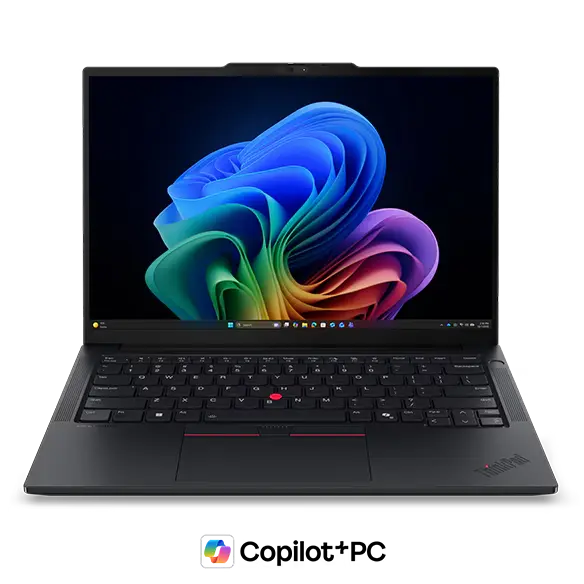
仕事と持ち運びのバランスを考えるなら有力候補
仕事用のLenovoノートパソコンを探している方に、まず候補としてチェックしてほしいのがThinkPad E14 Gen 8です。
14型クラスなので、オフィスや自宅での作業だけでなく、会議や外出先へパソコンを持ち運ぶことも考えながら選びやすいモデルです。
ThinkPadには多くのシリーズがありますが、「まず仕事用ThinkPadの基準になる1台を決めたい」という場合は、E14から比較を始めると分かりやすいでしょう。
Intel版とAMD版は用途と価格を比較して選ぶ
ThinkPad E14 Gen 8にはIntel系とAMD系の構成がありますが、CPUメーカーだけを見てどちらか一方をおすすめする必要はありません。
購入時点のCPU、メモリ、SSD、価格などを比較して、自分の用途と予算に合った構成を選ぶのがおすすめです。Intel版とAMD版の詳しい違いについては、ThinkPad E14 Gen 8の個別記事で詳しく解説します。
ThinkPad E14 Gen 8がおすすめな人
ThinkPad E14 Gen 8はこんな人におすすめ
- 仕事用のThinkPadを探している人
- 14型クラスのノートパソコンが欲しい人
- 仕事でも外出先へ持ち運びたい人
- 価格と実用性のバランスを重視したい人
ThinkPad E14 Gen 8の現在価格を確認する
価格や割引率は購入前に最新情報を確認してください。
>>>ThinkPad E14 Gen 8の現在価格をLenovo公式で確認
ThinkPad E16 Gen 4|大きな画面で仕事をしたい人
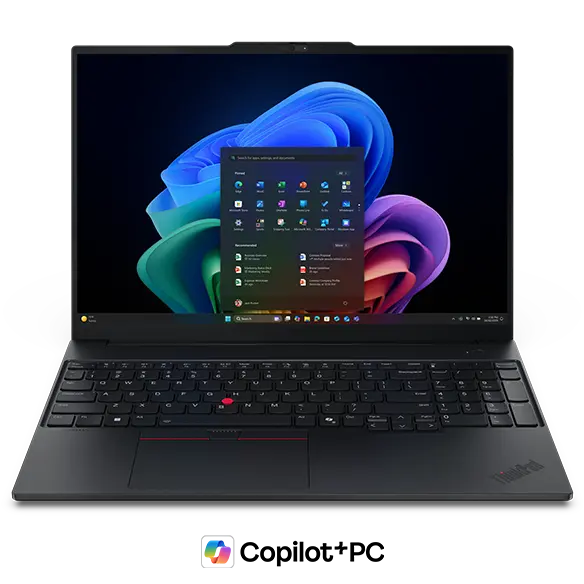
16型の広い画面がE16を選ぶ大きな理由
ThinkPad E14と並んで仕事用の候補にしたいのが、ThinkPad E16 Gen 4です。
14型のE14に対してE16は16型クラスなので、持ち運びやすさよりも画面の見やすさや作業領域を重視する方に向いています。
Excelなどの表計算ソフトを使う機会が多い方や、複数のウィンドウを並べながら仕事をする方は、E14とE16を実際の利用スタイルに合わせて比較してみましょう。
E14とE16で迷ったら持ち運ぶ頻度で考える
E14とE16のどちらを選ぶか迷った場合は、性能だけでなく「どれくらいの頻度でパソコンを持ち運ぶのか」を判断材料にすると選びやすくなります。
外出が多いならE14、自宅やオフィスで据え置きに近い使い方をするならE16という考え方がひとつの目安です。
ThinkPad E16 Gen 4がおすすめな人
- 16型クラスの仕事用ノートPCが欲しい人
- 画面の見やすさを重視する人
- 表計算や複数ウィンドウで作業することが多い人
- パソコンを持ち運ぶ機会がそれほど多くない人
ThinkPad E16 Gen 4の現在価格を確認する
購入時点の販売価格と割引率を確認しましょう。
>>>ThinkPad E16 Gen 4の現在価格をLenovo公式で確認
ThinkPad X1 Carbon Gen 14|持ち運びを重視する仕事用PC
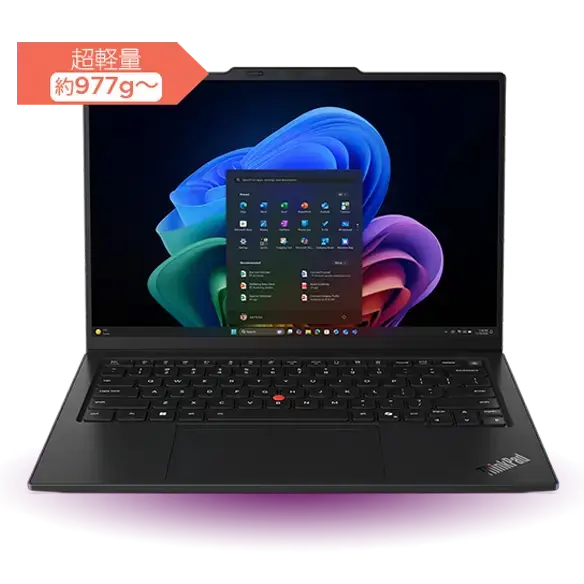
外出が多い人はEシリーズだけでなくX1 Carbonも比較
仕事用のThinkPadを探していて、特に持ち運びを重視したい場合はThinkPad X1 Carbon Gen 14 Aura Editionも有力候補です。
価格とのバランスを重視するEシリーズとは異なり、外出や出張などでノートパソコンを持ち歩く機会が多い方が比較したいモデルです。
X1 Carbonは価格だけで判断しない
X1 Carbonを検討するときは、単にE14との価格差だけを見るのではなく、持ち運ぶ頻度や毎日の利用時間まで含めて考えましょう。
毎日ノートパソコンを持って移動する方にとっては、モバイル性も製品を選ぶ重要な性能のひとつです。
ThinkPad X1 Carbon Gen 14がおすすめな人
- 仕事でノートパソコンを頻繁に持ち運ぶ人
- モバイル性を重視してThinkPadを選びたい人
- Eシリーズより上位のThinkPadも比較したい人
- 価格だけでなく毎日の使いやすさを重視する人
ThinkPad X1 Carbon Gen 14の現在価格を確認する
現在のキャンペーン価格を確認してから比較しましょう。
>>>ThinkPad X1 Carbon Gen 14の現在価格をLenovo公式で確認
ThinkBook 14 Gen 8|仕事と普段使いを両立したい人
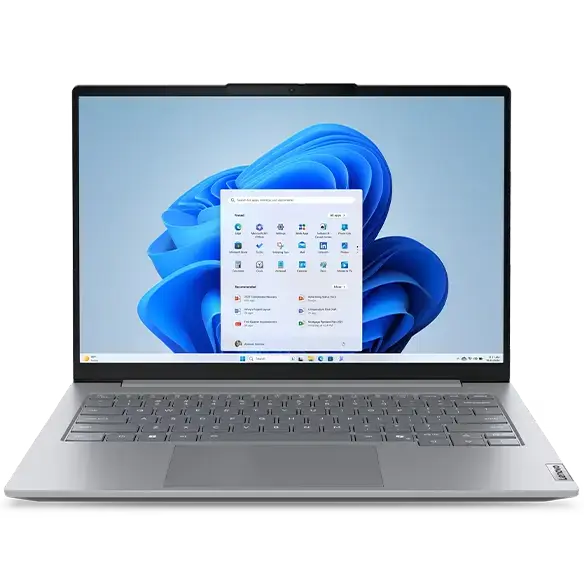
ThinkPad以外のビジネスノートを探すなら有力候補
仕事にも使えるLenovoノートパソコンを探しながら、ThinkPad以外の選択肢も比較したい方はThinkBook 14 Gen 8をチェックしてみましょう。
14型クラスなので仕事と持ち運びを両立しやすく、ビジネス用途だけでなく普段使いも含めて1台を選びたい方の比較候補になります。
ThinkPadとThinkBookで迷ったら使い方から選ぶ
ThinkPadとThinkBookはどちらも仕事用として検討できますが、シリーズの方向性は異なります。
ThinkPadを中心に業務用途から選ぶのか、仕事と日常利用のバランスからThinkBookを選ぶのか、自分がPCに求めるものを整理して比較しましょう。
ThinkBook 14 Gen 8がおすすめな人
- 仕事と普段使いの両方で使いたい人
- 14型クラスのビジネスノートを探している人
- ThinkPad以外の仕事用Lenovo PCも比較したい人
- デザイン性とのバランスも重視したい人
ThinkBook 14 Gen 8の現在価格を確認する
構成や価格は購入時点で比較してください。
>>>ThinkBook 14 Gen 8の現在価格をLenovo公式で確認
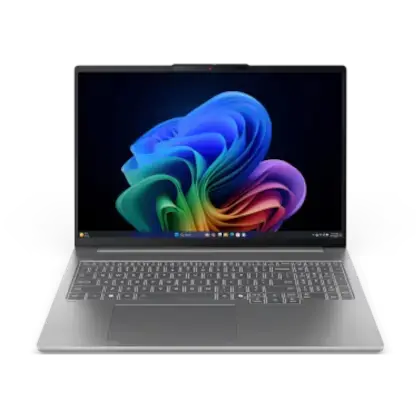
IdeaPad Pro 5 Gen 10|家庭用からクリエイティブまで幅広く検討したい人
一般用途より少し性能にもこだわりたい人の候補
家庭用や大学での利用を中心に考えながら、写真や動画なども楽しみたい方はIdeaPad Pro 5 Gen 10も比較候補です。
IdeaPadは価格重視のモデルだけではありません。Proシリーズまで含めて確認すると、普段使いから少し負荷の高い用途まで幅広く候補を探すことができます。
IdeaPadは「必要な性能」と価格のバランスで選ぶ
IdeaPadを選ぶときは、とにかく安いモデルを探すのではなく、自分が必要とするCPU、メモリ、SSD、ディスプレイなどを確認したうえで価格を比較しましょう。
IdeaPad Pro 5 Gen 10がおすすめな人
- 家庭用・大学用を中心に使いたい人
- IdeaPadでも性能に余裕のあるモデルを比較したい人
- 写真や動画なども楽しみたい人
- 価格と性能のバランスを重視したい人
IdeaPad Pro 5 Gen 10の現在価格を確認する
購入時は最新の販売状況と価格をご確認ください。
>>>IdeaPad Pro 5 Gen 10の現在価格をLenovo公式で確認
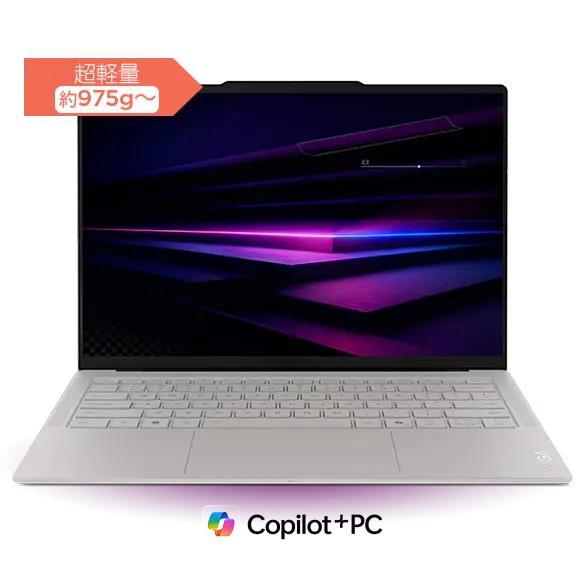
Yoga Slim 7i Ultra Gen 11 Aura Edition|軽さとデザインを重視する人
モバイル性とプレミアム感を両立したい人の候補
持ち運びやすいノートパソコンを探しながら、デザインや質感にもこだわりたい方はYoga Slim 7i Ultra Gen 11 Aura Editionもチェックしてみましょう。
ビジネス中心ならThinkPad X1 Carbonも有力ですが、仕事だけに限定せず、プライベートでも使いやすいプレミアムなノートPCを求める場合はYogaも比較候補になります。
X1 CarbonとYogaは利用シーンから比較する
どちらも持ち運びを意識して選べるモデルですが、ThinkPadらしいビジネス用途を優先するのか、デザインやコンテンツ視聴なども含めて使うのかで考えると候補を絞りやすくなります。
Yoga Slim 7i Ultra Gen 11がおすすめな人
- 持ち運びやすいノートPCを探している人
- デザインや質感にもこだわりたい人
- 仕事とプライベートの両方で使いたい人
- ThinkPad以外のプレミアムモデルも比較したい人
Yoga Slim 7i Ultra Gen 11の現在価格を確認する
販売状況や価格はLenovo公式サイトで最新情報を確認してください。
>>>Yoga Slim 7i Ultra Gen 11の現在価格をLenovo公式で確認
Legion 5a Gen 11・LOQ 15IPH11|ゲーム用途で注目したいモデル
ゲーム性能を重視するならLegion 5a Gen 11
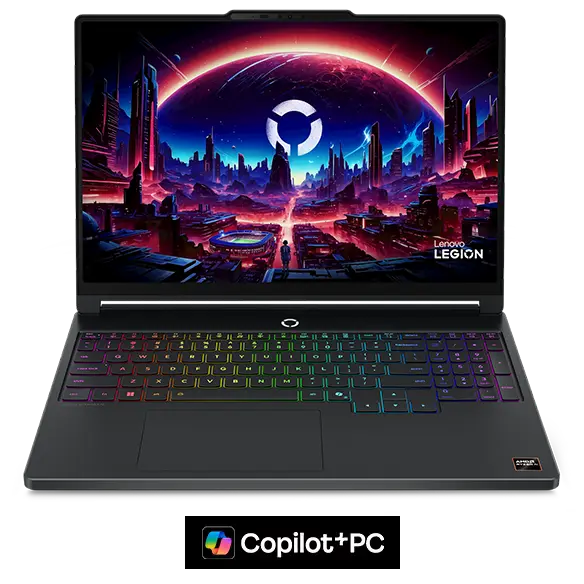
PCゲームを本格的に楽しむことを目的にするなら、2026年モデルのLegion 5a Gen 11が比較候補になります。
ゲーミングノートPCは一般用途のノートPCとは異なり、GPUやディスプレイ、冷却性能なども重要です。価格だけではなく、プレイしたいゲームに必要な性能を確認して選びましょう。
購入する構成のGPUやメモリとあわせて価格を確認しましょう。
>>>Legion 5a Gen 11の現在価格をLenovo公式で確認
予算とのバランスも重視するならLOQ 15IPH11
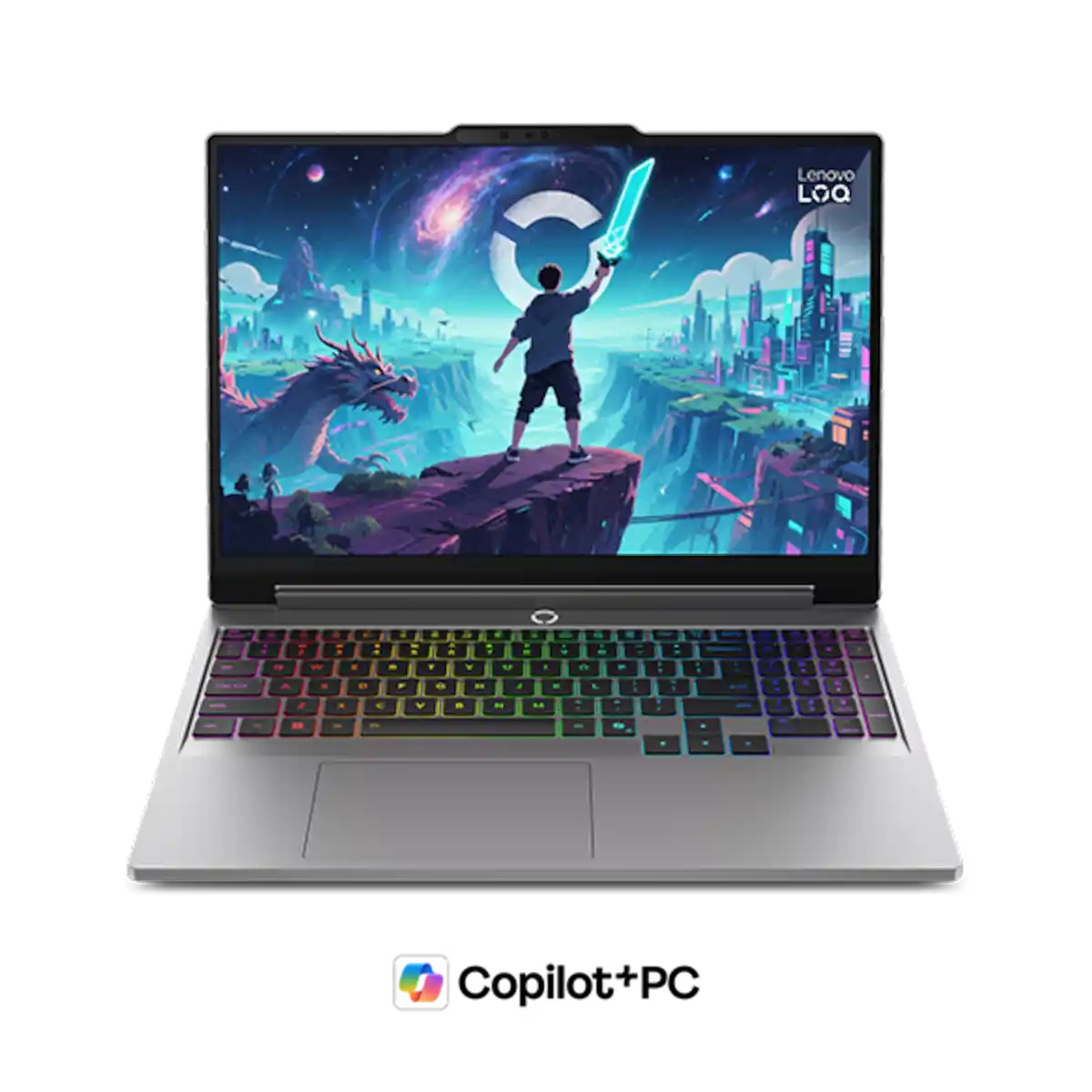
ゲーミングノートPCが欲しいものの、性能だけでなく購入予算とのバランスも考えたい方はLenovo LOQ 15IPH11も比較してみましょう。
LegionとLOQのどちらを選ぶ場合も、シリーズ名だけではなく、実際に購入する構成のGPU、CPU、メモリ、SSDなどを確認することが重要です。
GPU構成と価格を確認して比較しましょう。
>>>LOQ 15IPH11の現在価格をLenovo公式で確認
Legion・LOQがおすすめな人
- PCゲームを主な用途にする人
- ゲーム性能を重視するならLegionを比較したい人
- 予算とのバランスも考えるならLOQを比較したい人
- GPU搭載ノートPCを探している人
注目モデルを一覧で比較
ここまで紹介したモデルを一覧で比較します。モデル名をクリックするとLenovo公式サイトの該当製品ページで現在の価格や構成を確認できます。
| モデル | 主な用途 | おすすめする人 |
| ThinkPad E14 Gen 8 | 仕事 | 14型で仕事と持ち運びを両立 |
| ThinkPad E16 Gen 4 | 仕事 | 大きな画面で作業したい |
| ThinkPad X1 Carbon Gen 14 | 仕事・モバイル | 持ち運びを重視 |
| ThinkBook 14 Gen 8 | 仕事・普段使い | 仕事とデザイン性を両立 |
| IdeaPad Pro 5 Gen 10 | 家庭・大学・クリエイティブ | 価格と性能を両立 |
| Yoga Slim 7i Ultra Gen 11 | モバイル・プレミアム | 軽さやデザインも重視 |
| Legion 5a Gen 11 | ゲーム | ゲーム性能を重視 |
| LOQ 15IPH11 | ゲーム | 性能と予算を比較 |
気になるモデルが見つかったら、スペックだけでなく現在の販売価格と割引率も確認してください。Lenovoは購入するタイミングによって価格が変わるため、候補を決めてから最新価格を比較するのがおすすめです。
購入候補が見つかったら最後に価格をチェック
ThinkPad・ThinkBook・IdeaPad・Yogaはどれを選ぶ?
Lenovoのノートパソコンで特に迷いやすいのが、ThinkPad・ThinkBook・IdeaPad・Yogaのどれを選ぶかです。
各シリーズの特徴はここまで詳しく紹介してきました。ここでは違いを横並びで比較し、自分が何を重視するかから最終的にシリーズを絞り込みましょう。
ThinkPad・ThinkBook・IdeaPad・Yogaの違いを比較
4つのシリーズの違いを大まかに整理すると、次のようになります。
| 比較項目 | ThinkPad | ThinkBook | IdeaPad | Yoga |
| 主な用途 | 仕事・ビジネス | 仕事・普段使い | 家庭・大学・普段使い | モバイル・クリエイティブ |
| 価格を重視 | ○~◎ | ◎ | ◎ | △~○ |
| 仕事での利用 | ◎ | ◎ | ○ | ○ |
| 持ち運び | ○~◎ | ○ | ○ | ◎ |
| デザイン性 | ○ | ○~◎ | ○ | ◎ |
| シリーズの選択肢 | ◎ | ○ | ○ | ○ |
| おすすめする人 | 仕事を最優先したい人 | 仕事と普段使いを両立したい人 | 価格とのバランスを重視したい人 | デザインや使い心地も重視したい人 |
※上の評価はシリーズ全体の傾向を分かりやすく整理したKTC ITの達人編集部の目安です。実際の性能や重量、価格などは個別モデルによって異なります。
4シリーズの選び方を簡単にまとめると
- 仕事を最優先する:ThinkPad
- 仕事と普段使いを両立する:ThinkBook
- 家庭・大学・価格を重視する:IdeaPad
- デザイン・モバイル性・画面にもこだわる:Yoga
ThinkPadとThinkBookで迷ったら何を基準にする?
4シリーズの中でも特に迷いやすいのが、どちらも仕事用として選べるThinkPadとThinkBookです。
仕事を軸に細かくモデルを選ぶならThinkPad
仕事での利用を最優先し、価格・モバイル性・性能などに応じてE・T・X・X1・Pなどから細かく選びたい場合は、ThinkPadを中心に検討しましょう。
仕事と日常利用を1台で両立するならThinkBook
仕事にも使いながら、普段使いやデザイン性とのバランスも重視したい場合は、ThinkBookが比較候補になります。
ThinkPadとThinkBookは「どちらが上か」ではなく、何を重視して選ぶかで決まります。仕事を軸に選ぶならThinkPad、仕事と普段使いのバランスを重視するならThinkBook、と考えると分かりやすいですよ。
シリーズを決めたら、次は画面サイズや必要なスペックを確認し、具体的な購入候補を絞り込んでいきましょう。
LenovoノートPCのスペックはどう選ぶ?
シリーズや画面サイズまで候補を絞ったら、次に確認したいのがCPU・メモリ・SSD・GPUなどのスペックです。
Lenovoは同じ製品名でも、CPUやメモリ、SSD容量などが異なる複数の構成から選べることがあります。そのため、モデル名だけで判断するのではなく、自分の使い方に必要な性能を満たしている構成かどうかを確認してから購入しましょう。
一方で、必要以上に高性能な構成を選べば、その分だけ購入価格も上がります。スペックは「できるだけ高くする」のではなく、用途に対して必要十分な構成を選ぶことがポイントです。
CPUはパソコンの使い方に合わせて選ぶ
CPUは、パソコン全体の処理性能を左右する重要なパーツです。ただし、CPU名だけを見て単純に「Intelがよい」「AMDがよい」と決めるのではなく、世代やグレード、実際に行う作業まで含めて選ぶ必要があります。
Web閲覧・Office中心なら高性能CPUにこだわりすぎなくてもよい
Webサイトの閲覧、メール、WordやExcel、動画視聴、オンライン会議などが中心であれば、最上位クラスのCPUを選ぶ必要はありません。
一般的な事務作業では、CPUだけに予算をかけるよりも、十分なメモリ容量やSSD容量を確保した方が、使いやすさにつながる場合があります。
画像・動画編集などをするならCPU性能にも余裕を持たせる
画像編集や動画編集、複数の重いソフトを同時に使用する場合は、一般的な事務作業よりもCPU性能に余裕を持たせた方が快適です。
ThinkPad PシリーズやYogaの高性能モデル、ゲーミングPCなどを検討する場合も、使用するソフトやゲームが求める性能を確認してからCPUを選びましょう。
IntelとAMDはどちらがおすすめ?
Lenovoでは、同じシリーズや近いモデルにIntel CPU搭載モデルとAMD CPU搭載モデルが用意されることがあります。
この場合、CPUメーカーだけで優劣を決めるのではなく、搭載されているCPUの世代やグレード、メモリ、SSD、価格を含めた構成全体で比較するのがおすすめです。
特にLenovoはセールやEクーポンによって価格差が変わるため、性能が近い構成であれば、購入時点の価格を比較して決める方法もあります。
メモリは余裕を持って選ぶ
メモリは、複数のソフトやブラウザのタブを同時に開くときの快適さに大きく関係します。
CPUと違って、購入後に簡単に増設できないモデルもあるため、数年間使うことを考えて少し余裕を持った容量を選ぶのがおすすめです。
一般用途なら16GBをひとつの基準にする
Web閲覧、Officeソフト、オンライン会議、動画視聴などを中心に使う場合は、16GBをひとつの基準として考えると選びやすいでしょう。
ブラウザで多くのタブを開きながらExcelやオンライン会議を使うといった一般的な仕事でも、ある程度メモリに余裕がある方が快適に使えます。
画像・動画編集や重い作業では32GB以上も検討
画像・動画編集、開発環境、仮想環境など、メモリを多く使用する作業を行う場合は32GB以上の構成も検討しましょう。
ただし、用途によって必要な容量は大きく異なるため、「大容量なら必ず快適になる」と考えるのではなく、実際に使用するソフトの推奨環境も確認してください。
SSDは保存するデータ量から容量を決める
SSDは、Windowsやアプリ、写真、動画、書類などを保存するストレージです。
容量が不足すると後からデータ整理が必要になるため、現在使っているパソコンの使用量も参考にしながら選びましょう。
一般用途なら512GBを基準に考える
Officeソフト、Web閲覧、写真や書類の保存など一般的な用途であれば、512GB程度をひとつの基準として考えると選びやすくなります。
クラウドストレージや外付けSSDを併用する場合は、本体側に大容量のSSDを必要としないケースもあります。
写真・動画・ゲームを保存するなら1TB以上も検討
写真や動画を大量に保存する方、容量の大きなゲームを複数インストールする方は、1TB以上のSSDも検討しましょう。
特に動画データやゲームは容量を消費しやすいため、購入時の価格差だけで小容量モデルを選ぶと、後から容量不足になることがあります。
GPUはゲームやクリエイティブ用途で重要
GPUは画面表示や画像処理を担当するパーツです。Web閲覧やOfficeソフトなど一般的な用途では、CPUに内蔵されたグラフィックスで十分な場合が多く、必ずしも独立したGPUを搭載する必要はありません。
一般的な仕事・家庭用なら内蔵GPUから検討
WordやExcel、Web会議、動画視聴などが中心であれば、独立GPUを搭載した高価なモデルを選ぶ必要性は高くありません。
ThinkPad EシリーズやThinkBook、IdeaPadなどを一般用途で使う場合は、CPU・メモリ・SSDとのバランスを優先して構成を選びましょう。
ゲームをするならGPUの種類を必ず確認
PCゲームを主な目的にする場合は、GPUが重要な選択ポイントになります。
同じLegionやLOQでも搭載されているGPUによってゲーム性能が大きく変わるため、シリーズ名や本体価格だけでなく、購入する構成にどのGPUが搭載されているかまで確認してください。
動画編集や3DCGなども使用ソフトに合わせて選ぶ
動画編集、3DCG、CADなどでもGPUが重要になる場合があります。
ただし、必要なGPU性能は使用するソフトや作業内容によって異なるため、「クリエイティブ用途だから高性能GPUが必須」と一律に考えず、ソフト側の推奨環境を確認しましょう。
用途別のおすすめスペック目安
ここまでの内容を、用途別の目安として整理すると次のようになります。
| 主な用途 | メモリの目安 | SSDの目安 | GPU |
| Web・Office・家庭用 | 16GBを基準 | 512GBを基準 | 内蔵GPUから検討 |
| 仕事・テレワーク | 16GB以上を基準 | 512GB以上を基準 | 一般業務なら内蔵GPUから検討 |
| 大学・学習用 | 16GBを基準 | 512GBを基準 | 内蔵GPUから検討 |
| 画像・動画編集 | 16~32GB以上を用途に応じて検討 | 512GB~1TB以上を検討 | 使用ソフトに合わせて検討 |
| ゲーム | 16GB以上を基準にゲームに合わせる | 1TB以上も検討 | プレイするゲームに合わせて選ぶ |
※上記は構成を選ぶための一般的な目安です。必要な性能は使用するソフトや作業内容によって異なるため、購入前に各ソフトの動作環境やLenovo公式サイトの製品仕様を確認してください。
スペック選びで迷ったらメモリとSSDを先に確認
CPUの型番が多くて違いが分からない場合は、まず「自分の用途に対して十分なCPUか」→「メモリ容量は足りているか」→「SSD容量は足りているか」という順番で確認すると選びやすくなります。
スペック表を見るとCPUの名前ばかり気になりがちですが、実際の使いやすさはCPUだけで決まりません。メモリやSSDも含めて構成全体を見ることが、後悔しにくいパソコン選びのポイントです。
必要なスペックまで決まったら、次に確認したいのが購入価格です。LenovoはEクーポンやセール、学生向け・法人向けの購入方法などによって価格が変わるため、同じモデルでも買い方によって支払額に差が出ることがあります。
LenovoノートPCを安く買う方法
購入したいシリーズやモデルが決まったら、最後に確認したいのが「どこから、どの価格で購入するか」です。
Lenovo公式サイトでは、Eクーポンや期間限定セール、学生向けストア、法人・個人事業主向けのLenovo Proなど、複数の購入方法があります。そのため、同じパソコンでも購入する時期や利用できる制度によって支払価格が変わることがあります。
ここでは購入方法の概要だけを紹介します。最新のクーポンコードやセール情報、具体的な安く買う手順については、それぞれの専門記事で詳しく解説しています。
LenovoのEクーポンを確認する
購入直前に現在使えるEクーポンを確認
Lenovoのパソコンを購入する際に、まず確認しておきたいのがEクーポンです。対象製品では、Lenovo公式サイトに表示されるクーポンコードなどを利用して割引価格で購入できることがあります。
クーポンの内容や割引率は時期や製品によって変わるため、過去の割引率だけを見て判断せず、実際に購入する日の最新情報を確認しましょう。

セール・キャンペーンの開催状況を確認する
欲しいモデルがセール対象になっているかチェック
Lenovo公式サイトでは、時期に応じてさまざまなセールやキャンペーンが実施されます。
ただし、「セール開催中だから必ず一番安い」とは限りません。重要なのは、自分が購入したいモデルの実際の販売価格を確認することです。
気になる機種が決まったら、セール名や割引率だけでなく、最終的な販売価格まで確認して比較しましょう。

学生・教職員ならレノボ学生ストアも比較する
一般向け価格と学生向け価格の両方を確認
学生や教職員など対象となる方は、一般向けのLenovo公式ストアだけでなく、レノボ学生ストアも確認してみましょう。
製品や時期によっては、一般向けのEクーポンやセール価格と学生向け価格に差が出ることがあります。そのため、学生ストアを利用できる方は、どちらか一方だけを見るのではなく比較してから購入するのがおすすめです。
法人・個人事業主ならLenovo Proも確認する
仕事用PCを購入するなら法人向けの購入方法も比較
法人や個人事業主として仕事用のLenovoパソコンを購入する場合は、一般向けストアだけでなくLenovo Proも確認しておきたい購入方法のひとつです。
ThinkPadやThinkBookなどを業務用として購入する方は、一般向けセールとの価格差や利用できるサービスを確認したうえで、自分に合った購入経路を選びましょう。
どの買い方が安いか迷ったら購入直前に比較する
Lenovoを安く買うために大切なのは、特定の購入方法を最初から「必ず最安」と決めつけないことです。
購入前に確認したい4つの価格
- Eクーポン適用後の価格
- 現在開催中のセール価格
- 対象者なら学生ストアの価格
- 法人・個人事業主ならLenovo Proの価格
購入方法を含めて「結局どのように買えばよいのか」を詳しく知りたい方は、以下の記事も参考にしてください。

購入前に最新のEクーポン・割引率をチェック
購入価格だけでなく、実際に使い始めてから後悔しないためには、サイズや端子、メモリの増設可否、納期、保証なども確認しておく必要があります。次に、LenovoノートPCを購入する前にチェックしておきたいポイントを見ていきましょう。
LenovoノートPCを購入する前に確認したいポイント
購入したいモデルと構成が決まっても、すぐに注文を確定するのではなく、本体サイズや端子、メモリ・SSDの拡張性、納期、保証などを最後に確認しておきましょう。
CPUやメモリなどの性能は比較していても、実際に使い始めてから「思ったより大きかった」「必要な端子がなかった」「メモリを増やせなかった」と気付くケースがあります。
特にLenovoは同じシリーズでもモデルや構成によって仕様が異なるため、シリーズ全体の特徴ではなく、実際に購入する製品の仕様を最終確認することが大切です。
本体サイズと重量を確認する
持ち運ぶなら画面サイズだけで判断しない
ノートパソコンを持ち運ぶ予定がある方は、14型・16型といった画面サイズだけでなく、本体の幅・奥行き・厚さ・重量まで確認しましょう。
同じ14型でも製品によって本体サイズや重量は異なります。また、毎日持ち歩くのであれば、本体だけでなくACアダプターなどを含めた持ち運びも考える必要があります。
据え置き中心なら画面の見やすさも重視する
自宅やオフィスで使うことが多く、持ち運びの機会が少ない場合は、軽さだけを優先する必要はありません。
Excelなどの表計算、資料作成、複数ウィンドウを並べた作業が多い方は、16型などの大きな画面を選ぶことで作業しやすくなる場合があります。
ノートPCは「大きいほど作業しやすい」「小さいほど便利」という単純なものではありません。どこで使う時間が長いかを考えてサイズを選ぶのがポイントです。
USB・HDMIなど必要な接続端子を確認する
普段使っている周辺機器を一度確認する
ノートパソコンを購入する前に、現在使っているマウス、外付けSSD、USBメモリ、モニター、プリンターなどの接続方法を確認しておきましょう。
必要な端子が本体に搭載されていなければ、変換アダプターやUSBハブなどを別途用意する必要があります。
外部モニターを使うなら映像出力端子を確認
自宅やオフィスで外部モニターへ接続する予定がある方は、HDMIやUSB Type-Cなど、利用したい接続方法に対応しているか確認してください。
USB Type-C端子が付いていても、すべての端子が同じ機能に対応しているとは限りません。映像出力や給電など、必要な機能については購入するモデルの仕様を確認しましょう。
有線LANやSDカードが必要な人も要チェック
仕事で有線LANを利用する方や、カメラのSDカードを頻繁に読み込む方などは、それらの端子やスロットが本体に搭載されているかも確認しておきましょう。
薄型・軽量モデルほど端子が絞られている場合もあるため、モバイル性と拡張性のどちらを優先するのかも判断材料になります。
メモリ・SSDを購入後に増設できるか確認する
メモリが増設できないモデルは購入時の容量が重要
ノートパソコンでは、メモリが基板上に実装されていて、購入後に容量を増やしにくいモデルがあります。
その場合、「足りなくなったら後で増やせばよい」という選び方ができないため、数年間利用することを考えて購入時の容量を決める必要があります。
SSDの増設・交換可否もモデルごとに異なる
SSDについても、モデルによって増設用スロットの有無や交換方法が異なります。
写真や動画、ゲームなど容量の大きなデータを保存する予定がある方は、最初から余裕のある容量を選ぶか、購入後の拡張が可能か確認しておきましょう。
カスタマイズできる場合は購入時に必要な構成へ変更する
Lenovoでは、モデルによってCPU・メモリ・SSDなどの構成を変更して注文できる場合があります。
購入後の増設が難しい部分については、注文時のカスタマイズで必要な容量を確保しておく方が安心です。
キーボードやテンキーの有無を確認する
仕事で長時間入力するならキーボードも重要
仕事やレポート作成などで長時間文字を入力する方にとって、キーボードは毎日触れる重要な部分です。
キー配列やキーピッチなどはモデルによって異なるため、入力作業を重視する方は製品写真や仕様も確認しておきましょう。
数字入力が多いならテンキーの有無もチェック
Excelや会計ソフトなどで数字を頻繁に入力する方は、テンキーの有無も確認したいポイントです。
一般に大画面モデルではテンキーを備えた構成も選択肢になりますが、実際のキーボード仕様は購入する製品ごとに確認してください。
ディスプレイの仕様を確認する
同じ製品でもディスプレイ構成が異なる場合がある
同じモデル名でも、解像度や明るさ、タッチ対応の有無など、異なるディスプレイ構成が用意されている場合があります。
CPUやメモリだけを見て注文すると、購入後に画面の仕様が想定と違ったということもあるため、ディスプレイまで確認しましょう。
写真・動画を見るなら画面品質も比較する
写真や動画を見る機会が多い方や、クリエイティブ用途で使う方は、画面サイズだけでなく解像度やパネルなども重要な比較ポイントになります。
Yogaなどを検討する場合も、シリーズ名だけで判断せず、実際に購入する構成のディスプレイ仕様を確認してください。
納期・出荷予定日を確認する
必要な日が決まっているなら価格より先に納期を確認
大学への入学、入社、テレワーク開始など、パソコンが必要になる日が決まっている場合は、購入前に納期を確認しましょう。
欲しいモデルが安くなっていても、必要な日までに届かなければ困るためです。
カスタマイズモデルは出荷時期も確認する
メモリやSSDなどをカスタマイズして注文する場合は、完成済みの構成とは出荷予定が異なることがあります。
急いで購入したい方は、注文画面に表示される出荷予定や納期を確認したうえで構成を決めましょう。
保証・サポート内容を確認する
標準保証だけで十分か利用環境から考える
パソコンは数年間使うことが多いため、価格や性能だけでなく保証についても確認しておきましょう。
家庭で使う場合と、毎日仕事で使う場合では、故障したときの影響も異なります。利用頻度や重要度に応じて、必要な保証内容を検討してください。
仕事で使うなら修理時の影響も考えておく
仕事用PCが故障すると、その間の業務に影響する可能性があります。
特に法人や個人事業主として利用する場合は、本体価格だけでなく、必要に応じて保証やサポートも含めた総額で判断するとよいでしょう。
注文前にもう一度チェックしたい項目
LenovoノートPC購入前チェックリスト
- 本体サイズ・重量は使い方に合っているか
- 必要なUSB・HDMIなどの端子があるか
- メモリ容量は十分か・増設できるか
- SSD容量は十分か・増設や交換ができるか
- キーボードやテンキーは用途に合っているか
- ディスプレイの仕様を確認したか
- 必要な日までに届く納期か
- 保証・サポート内容は十分か
- 最後にEクーポン・セール価格を確認したか
購入直前になると「早く注文したい」という気持ちになりますが、最後の数分の確認が大切です。特にメモリの増設可否・端子・納期は、購入後に変更しにくいポイントなので忘れずチェックしてください。
ここまで確認できれば、Lenovoノートパソコン選びで大きく迷うポイントはほぼ整理できています。最後に、購入前によくある疑問をQ&A形式で確認しておきましょう。
Lenovoノートパソコンのよくある質問
最後に、Lenovoのノートパソコンを選ぶ際によくある疑問をまとめます。シリーズ選びやサイズ、購入方法で迷っている方は、購入前の最終確認として参考にしてください。
Lenovoで一番おすすめのノートパソコンシリーズは?
一番おすすめのシリーズは、用途によって異なります。
仕事を中心に使うならThinkPad、仕事と普段使いを両立するならThinkBook、家庭用・大学用や価格を重視するならIdeaPad、デザインやモバイル性にもこだわるならYogaを基準に考えると選びやすいでしょう。
PCゲームを主な目的にする場合は、一般的なノートパソコンとは分けてLegionまたはLOQを検討するのがおすすめです。
迷ったときのシリーズ選び
- 仕事:ThinkPad
- 仕事+普段使い:ThinkBook
- 家庭・大学・価格重視:IdeaPad
- デザイン・モバイル:Yoga
- ゲーム:Legion / LOQ
ThinkPadとThinkBookはどちらがおすすめ?
仕事を最優先して選ぶならThinkPad、仕事だけでなく普段使いやデザイン性とのバランスも重視するならThinkBookが選びやすいでしょう。
ThinkPadにはE・T・X・X1・Pなど複数のシリーズがあり、用途に応じて細かくモデルを選べます。一方、ThinkBookは仕事にも日常にも使いやすいノートパソコンを探している方の比較候補になります。
どちらが上という関係ではなく、自分が仕事用PCに何を求めるかで選ぶのがおすすめです。
LenovoノートPCは14型と16型のどちらがおすすめ?
持ち運ぶ機会が多いなら14型、自宅やオフィスでの作業が中心で画面の見やすさを重視するなら16型を基準に考えると選びやすいでしょう。
たとえばThinkPad Eシリーズなら、14型のE14と16型のE16が比較候補になります。性能だけでなく、持ち運ぶ頻度と作業場所から選ぶのがポイントです。
Lenovoはどこの国のメーカー?
Lenovo Groupは香港SARで設立・上場し、北京と米国ノースカロライナ州に本社機能を置くグローバル企業です。日本ではレノボ・ジャパン合同会社が事業を展開しています。Lenovoの成り立ちやThinkPadとの関係については、以下の記事で詳しく解説しています。
はどこの国のメーカー?品質や特徴を解説-2-1.webp)
「Lenovoはやめとけ」と言われるのはなぜ?
インターネット上では「Lenovoはやめとけ」「買ってはいけない」といった意見を見かけることがありますが、こうした評価だけで購入を判断する必要はありません。
パソコンの評価は、購入したモデルや価格、用途、サポートへの期待などによって大きく変わります。重要なのは、口コミの一部だけを見るのではなく、自分が購入を検討しているモデルの仕様と用途が合っているかを確認することです。
はやめとけ!買ってはいけない!といわれる理由と本当の評価.webp)
Lenovoのノートパソコンを一番安く買う方法は?
Lenovoには、Eクーポン、セール・キャンペーン、学生向けストア、Lenovo Proなど複数の購入方法があるため、常にひとつの方法が最安になるとは限りません。
購入したいモデルを決めたうえで、購入する日に利用できるEクーポンやセール価格を確認し、対象者であれば学生ストアやLenovo Proも比較するのがおすすめです。
IntelとAMDはどちらを選べばよい?
IntelかAMDかというメーカー名だけで決めるのではなく、CPUの世代やグレード、メモリ、SSD、価格まで含めた構成全体を比較するのがおすすめです。
ThinkPad E14やE16など、Intel版とAMD版の両方が購入候補になるモデルでは、購入時点の構成と価格を比較して判断しましょう。
LenovoノートPCのメモリは何GBがおすすめ?
Web閲覧、Officeソフト、オンライン会議など一般的な用途なら、16GBをひとつの基準として考えると選びやすいでしょう。
画像・動画編集や開発環境など、メモリを多く使う作業をする場合は32GB以上も検討します。また、購入後にメモリを増設できないモデルもあるため、長く使う予定なら購入時に余裕を持った容量を選ぶことも大切です。
Lenovoは公式サイトで買うのがおすすめ?
カスタマイズして購入したい方や、Eクーポン、公式セール、学生向け・法人向けの購入方法を利用したい方にとって、Lenovo公式サイトはまず確認しておきたい購入先です。
一方で、購入先を決めるときは価格だけでなく、欲しい構成、納期、保証なども含めて判断しましょう。
Lenovoは選択肢が多いので、「一番おすすめはどれ?」という疑問が出やすいメーカーです。迷ったら、用途→シリーズ→画面サイズ→必要なスペック→価格の順番で絞っていけば、自分に合うモデルをかなり見つけやすくなります。
ここまで確認できれば、Lenovoノートパソコンのシリーズ選びからモデル・スペック・購入方法まで、必要な判断材料はそろっています。最後に、この記事のポイントをまとめます。
まとめ|LenovoノートPCは用途からシリーズを選ぼう
Lenovoのノートパソコンには、ThinkPad・ThinkBook・IdeaPad・Yoga・Legion・LOQなど多くのシリーズがあります。最初から個別モデルやCPUの型番を比較するのではなく、まず「何に使うパソコンなのか」からシリーズを絞ると選びやすくなります。
LenovoノートPCのおすすめを用途別にまとめると
- 仕事を中心に使う:ThinkPad
- 仕事と普段使いを両立する:ThinkBook
- 家庭・大学・価格を重視する:IdeaPad
- デザイン・モバイル性・画面にもこだわる:Yoga
- ゲーム性能を重視する:Legion
- ゲーミングPCでも価格とのバランスを重視する:LOQ
シリーズを決めたら、次に画面サイズ→必要なスペック→購入価格の順で候補を絞り込みましょう。仕事用なら持ち運びやすさと画面の見やすさ、クリエイティブやゲーム用途ならメモリ・SSD・GPUなど、自分の使い方に関係する項目を重点的に確認するのがポイントです。
購入するモデルが決まったら、最後に購入当日のEクーポンやセール価格を確認してください。Lenovoは購入する時期や利用できる割引によって、同じモデルでも支払価格が変わることがあります。
Lenovoは選択肢が多いメーカーですが、用途→シリーズ→画面サイズ→スペック→価格の順に絞っていけば、候補を整理しやすくなります。購入するモデルが決まったら、最後に最新の割引情報を確認しましょう。
購入候補が決まった方は、以下の記事で本日利用できるLenovoのEクーポンや最新の割引情報を確認してください。
購入するモデルが決まったら最後にチェック